Cuprins
Ce este această aplicație
Aplicația este registrul electronic al CJRAE — locul în care se ține, de la un capăt la altul, dosarul de orientare școlară și profesională al unui copil cu cerințe educaționale speciale.
Înlocuiește dosarele de hârtie ținute în paralel cu registre în Word și Excel: aceleași acte, aceleași numere de înregistrare, aceleași semnături — dar într-un singur loc, cu numerotare automată, cu documentele legate între ele și cu rapoartele generate din datele deja introduse, nu numărate de mână.
Pentru cine este
- Personalul CJRAE — utilizatorii principali. Înregistrează cererile, fac evaluările, emit certificatele, țin ședințele comisiei și scot raportările.
- Școlile și cadrele didactice (profesor, consilier școlar, profesor de sprijin) — consultă situația copiilor lor și depun documentele care urmează certificatului: plan de servicii, PIP, fișe și rapoarte de monitorizare.
- DGASPC — verifică situația copiilor cu încadrare în grad de handicap și certificatele lor.
- Inspectoratul Școlar — vede aceleași liste și statistici, dar fără nume și fără CNP.
- Părinții — fără cont: își pot depune cererea online și își pot rezerva singuri o oră la evaluare, printr-un link public al județului.
Lanțul de documente — inima aplicației
Totul pleacă de la o cerere și se termină cu un certificat de orientare școlară și profesională, aprobat în ședința comisiei:
Fiecare document se creează din cel dinaintea lui și preia automat datele: evaluarea ia datele copilului din cerere, raportul le ia din evaluare, iar certificatul se completează singur din raport — diagnostic, tip și grad de deficiență, forma de învățământ, unitatea, regimul, valabilitatea.
Fiecare are număr și dată proprii, se generează ca PDF, se poate scana și încărca, iar când e gata se finalizează — moment în care formularul se blochează până la deblocare.
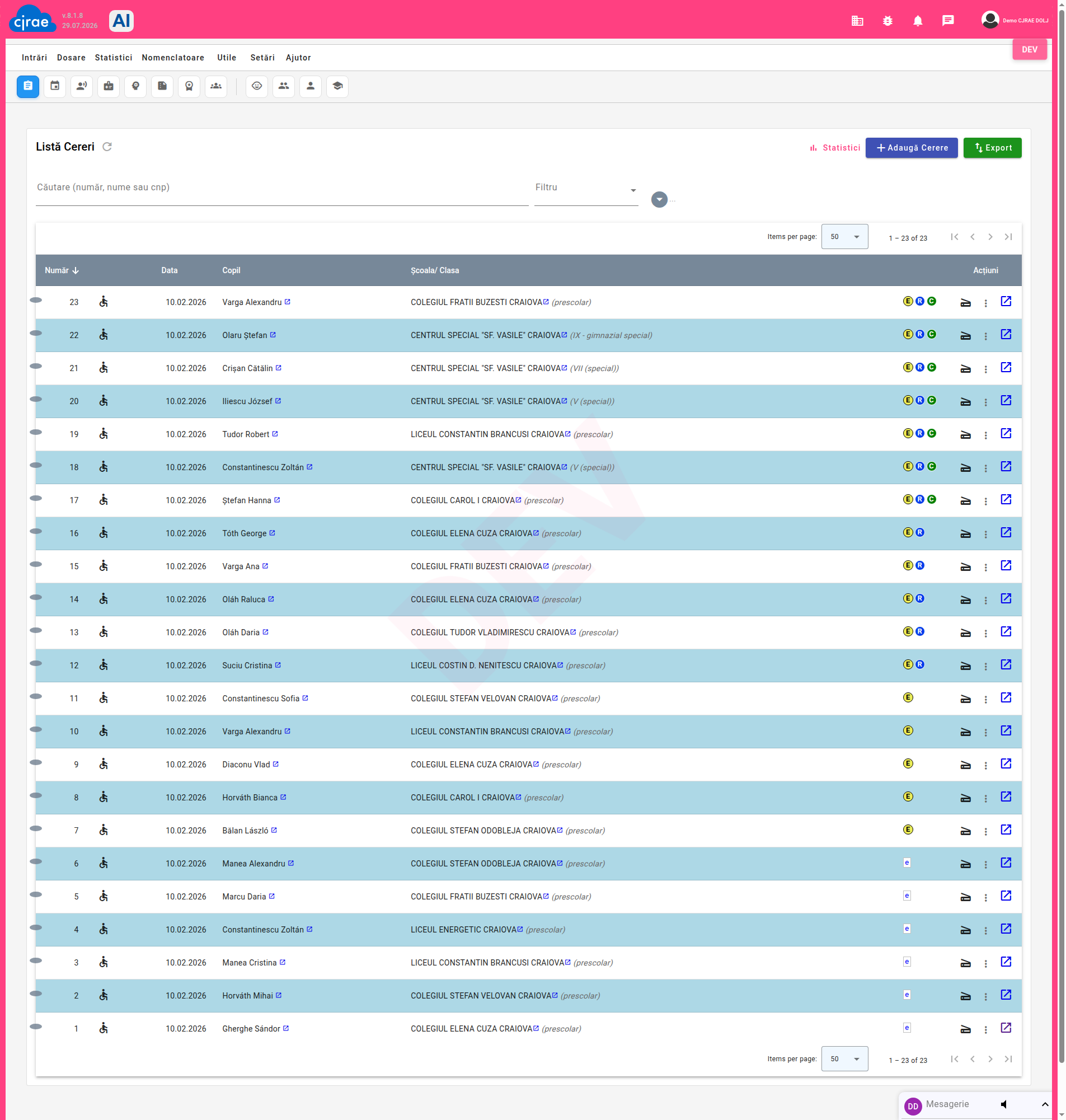
Lista de cereri. Literele de pe fiecare rând arată dintr-o privire ce documente există deja pentru dosarul acela.
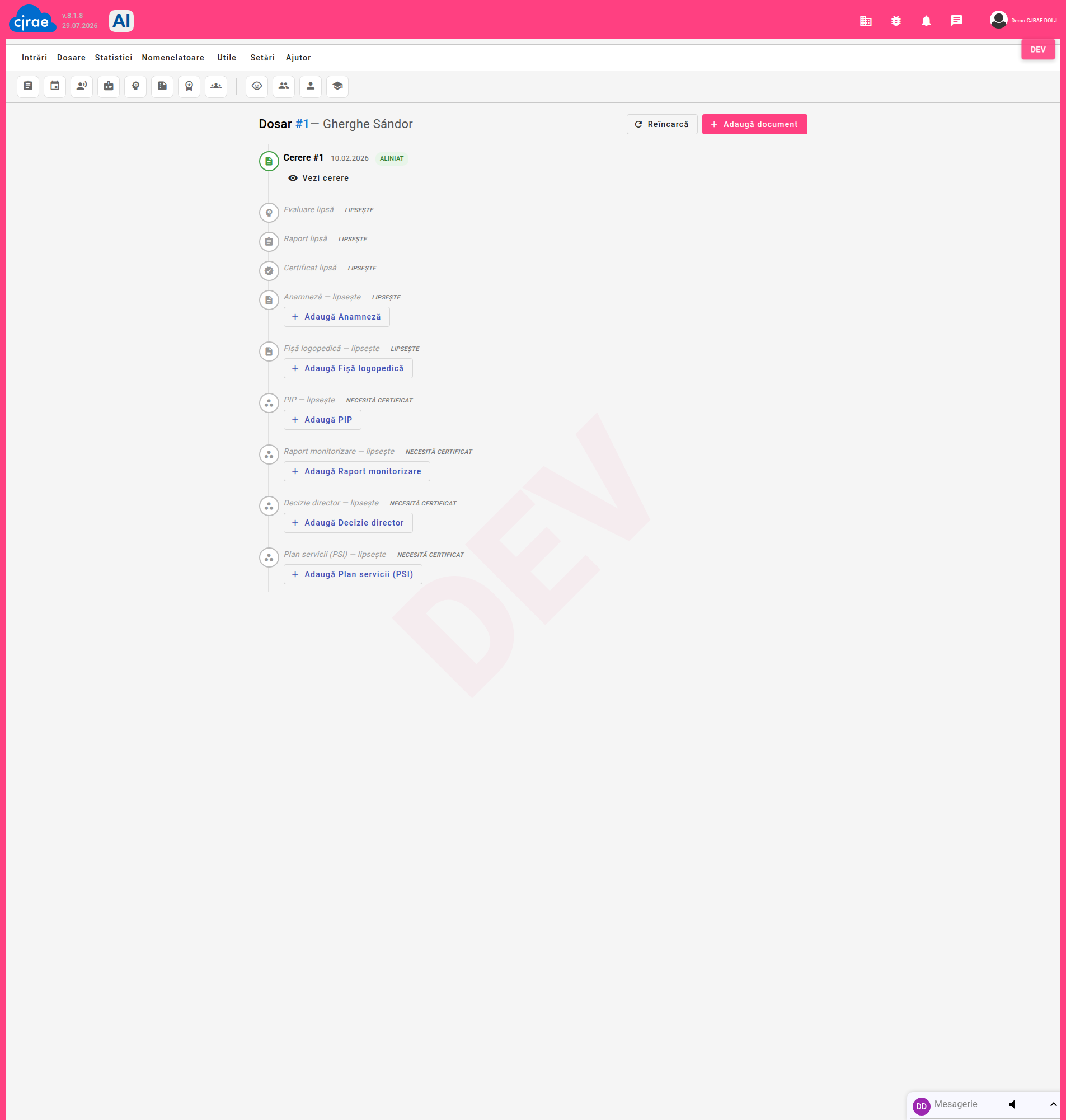
Ecranul Dosar arată, pentru o cerere, toate documentele legate de ea — și semnalează neconcordanțele, de exemplu un document mai vechi decât cererea din care ar trebui să provină.
Ce module are, pe lângă dosar
- Programări — calendar, echipe de evaluare, program pe zile și un formular public prin care familia își alege singură ora și își încarcă documentele de pe telefon.
- Documente de după certificat — plan de servicii individualizat (PSI), plan de intervenție personalizată (PIP), decizia de responsabil de caz, fișele și rapoartele de monitorizare, depuse de școli și verificate de CJRAE.
- Nomenclatoare — copii, persoane, școli, membri ai comisiei, clase și listele de valori din formulare (diagnostice, recomandări, cicluri, grade).
- Comunicare — perete de anunțuri, mesagerie internă, notificări prin email și SMS, mesaje în masă către școli.
- Administrare — conturi, coduri de înrolare, invitații, setările județului (antet, logouri, reguli de numerotare, control acces) și mentenanță: dubluri de copii, dubluri de școli, anomalii.
Ședința de comisie (C.O.S.P.)
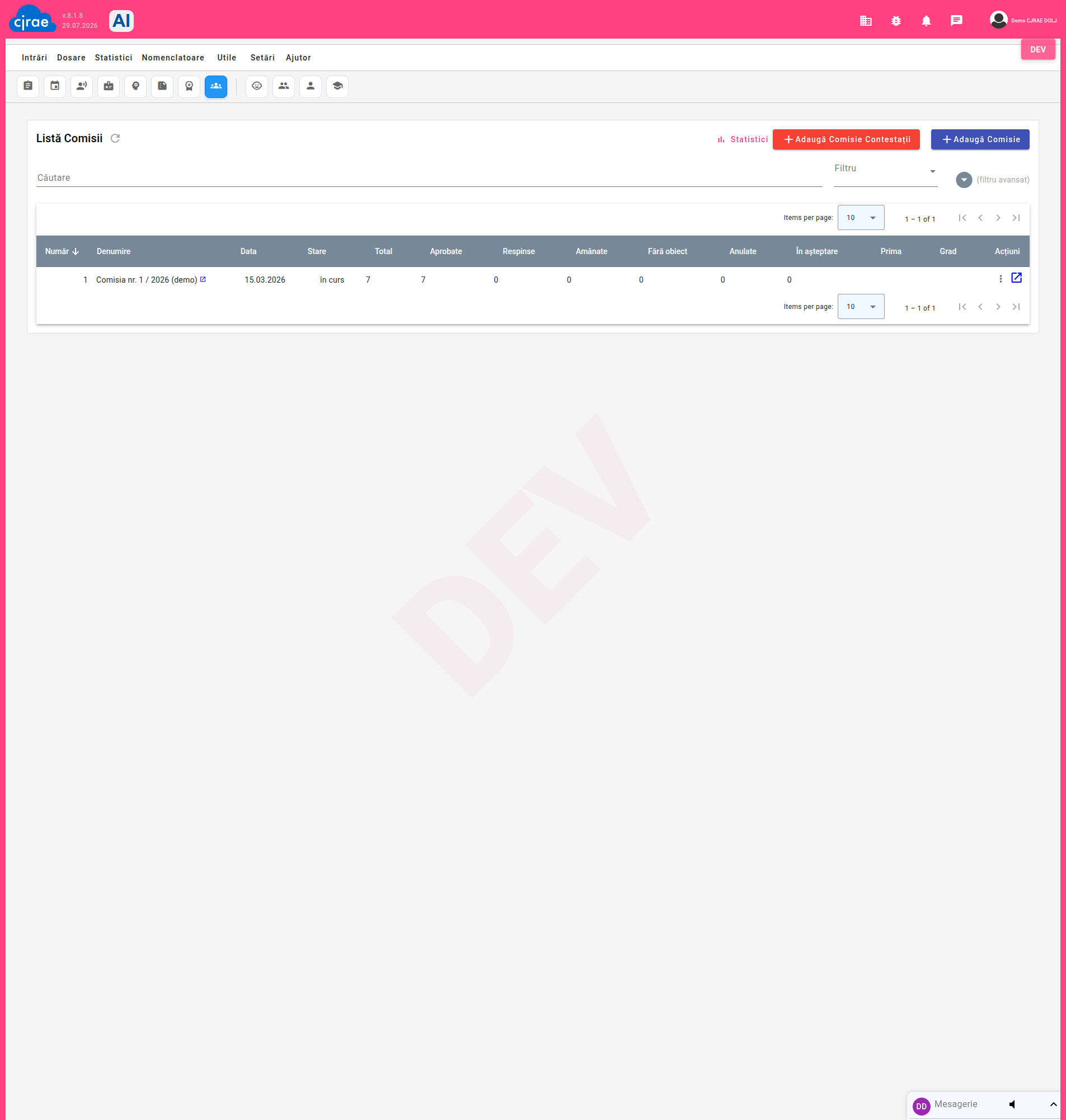
Comisia e locul unde certificatele primesc hotărârea. Aplicația ține componența ședinței, tabelul certificatelor discutate și permite darea hotărârilor în bloc — aprobat, respins, anulat, amânat, fără obiect — pe rândurile bifate.
Din aceeași ședință se generează toate actele: convocator, proces-verbal, registru, tabele nominale, adrese către școli, documente pentru DGASPC.
Raportări și statistici
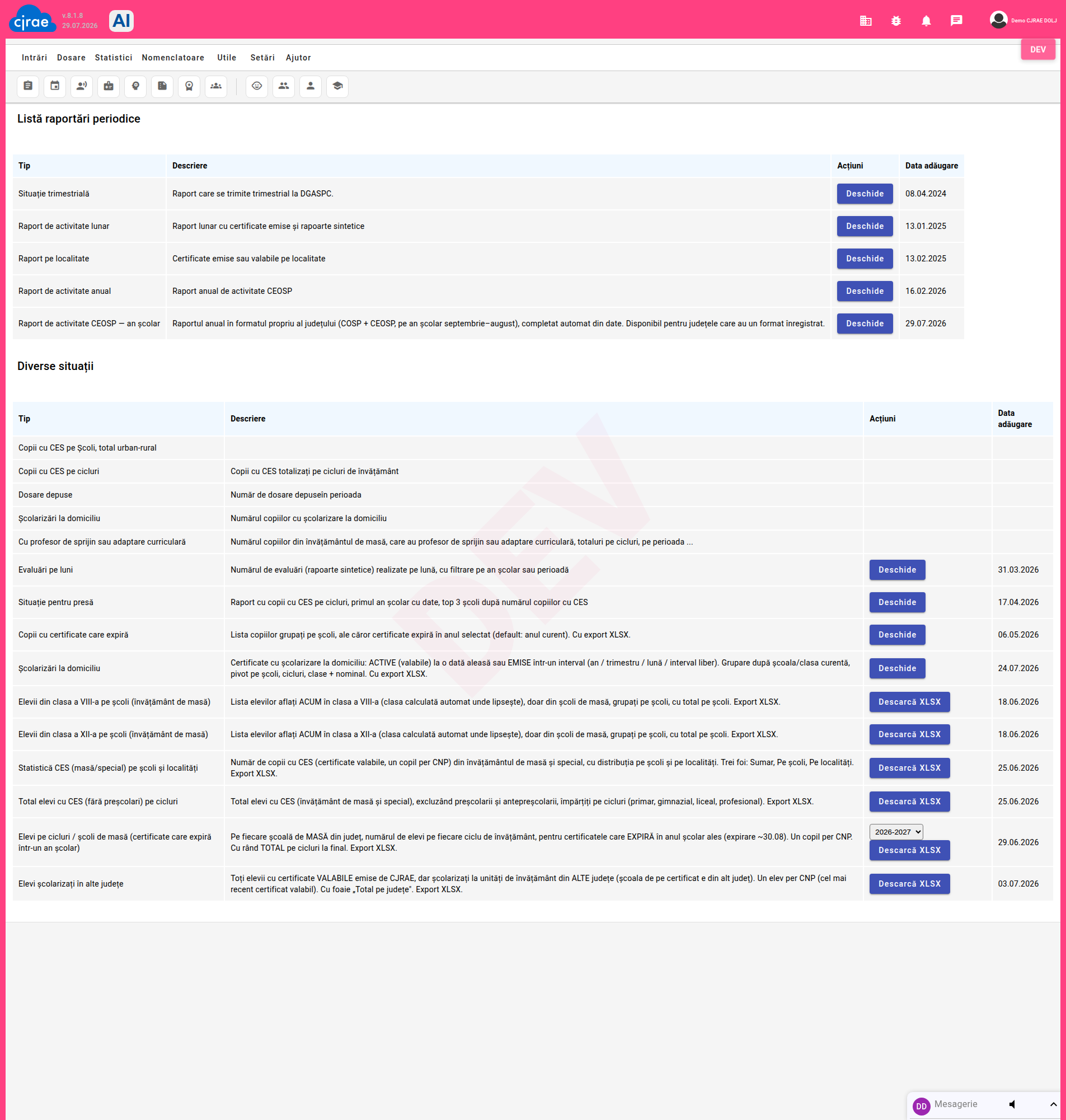
Raportările nu se mai numără de mână: se generează din datele deja introduse. Situația trimestrială pentru DGASPC, raportul lunar, raportul pe localitate, raportul anual și pe an școlar — plus exporturi Excel pe teme: copii cu CES pe școli, certificate care expiră, școlarizări la domiciliu, elevi în alte județe.
Trei lucruri de știut de la început
1. Aplicația este pe județ. Fiecare CJRAE își vede exclusiv datele proprii. Un copil orientat în alt județ se poate aduce după CNP, păstrând legătura cu județul de origine.
2. Accesul unui cadru didactic la un copil nu vine din rol, ci din legătura pusă pe fișa copilului: responsabil de caz, profesor de sprijin sau membru în echipa multidisciplinară. Un profesor cu cont valid, dar fără legătură cu copilul, nu-i vede dosarul — și așa trebuie să fie.
3. Un document finalizat nu se mai modifică și, în cazul certificatului, nici nu se mai șterge, până nu e deblocat — exact ca un act semnat și înregistrat. Documentele deja emise își păstrează datele cu care au fost eliberate, chiar dacă între timp se schimbă numele copilului sau al mamei.
Aplicația pentru Windows — CJRAE Desk
Pe lângă aplicația web, există un program care se instalează pe calculator. El face două lucruri pe care browserul nu le poate face:
- Semnarea electronică a documentelor cu tokenul de semnătură calificată — același tip de token folosit pentru declarațiile de la ANAF. Directorul primește documentele de semnat, le semnează (unul câte unul sau în lot) și ele se întorc semnate în aplicație.
- Împărțirea teancurilor scanate. Documentele generate poartă un cod tipărit în colț. Scanați tot teancul dintr-o dată, iar programul recunoaște codurile, taie teancul pe documente și trimite fiecare document la dosarul lui — fără să le mai încărcați unul câte unul.
Descarcă CJRAE Desk pentru Windows
De ce aveți nevoie:
- Windows 10 sau 11, pe 64 de biți;
- tokenul de semnătură electronică și driverul lui instalat (cel primit de la furnizorul certificatului);
- contul dumneavoastră din aplicație — vă autentificați în program cu aceleași date.
Mai departe
Pentru pașii concreți, pe roluri:
- Tutorial CJRAE — dosarul complet, comisia, raportările, administrarea județului.
- Tutorial pentru școli — contul de școală, profesorii, copiii.
- Tutorial pentru cadre didactice — fișa și raportul de monitorizare.
- Tutorial pentru coordonatorul de profesori de sprijin — consultarea pe județ și administrarea conturilor de sprijin.
- Ghidul general — creare de conturi, acces la copil, întrebări frecvente.