Ce veți învăța
- Crearea contului
- Confirmarea adresei de email
- Activarea contului
- Meniul Copii
- Toți copiii
- Aducerea unui copil după CNP
- Copil negăsit — sesizare la CJRAE
- Asocierea la cazul unui copil
- Decizie / PSI / PIP — copii scanate
- Copiii mei
- Fișa de monitorizare
- Raportul de monitorizare (Anexa 17)
- Documentele copilului
- Profilul meu — materii și clase
- Mai multe școli pe același cont
Crearea contului
Intrați pe pagina de autentificare și apăsați Creează cont nou. La Tip cont alegeți rolul dumneavoastră:
- Cadru didactic — profesor la o școală (diriginte, profesor de materie);
- Profesor de sprijin/itinerant — repartizat de CJRAE;
- Consilier școlar — consilier în cadrul CJRAE/școlii.
Alegeți județul și școala (tastați . (punct) ca să vedeți doar școlile din județ), apoi completați codul de înrolare de 5 caractere, de exemplu A7K2M:
- pentru cadru didactic — codul se primește de la școală (secretariat/director, din Setări → Cod de înrolare) sau folosiți direct link-ul din invitația primită pe email de la școală;
- pentru profesor de sprijin/itinerant și consilier școlar — codul se primește de la CJRAE, pe adresa oficială.
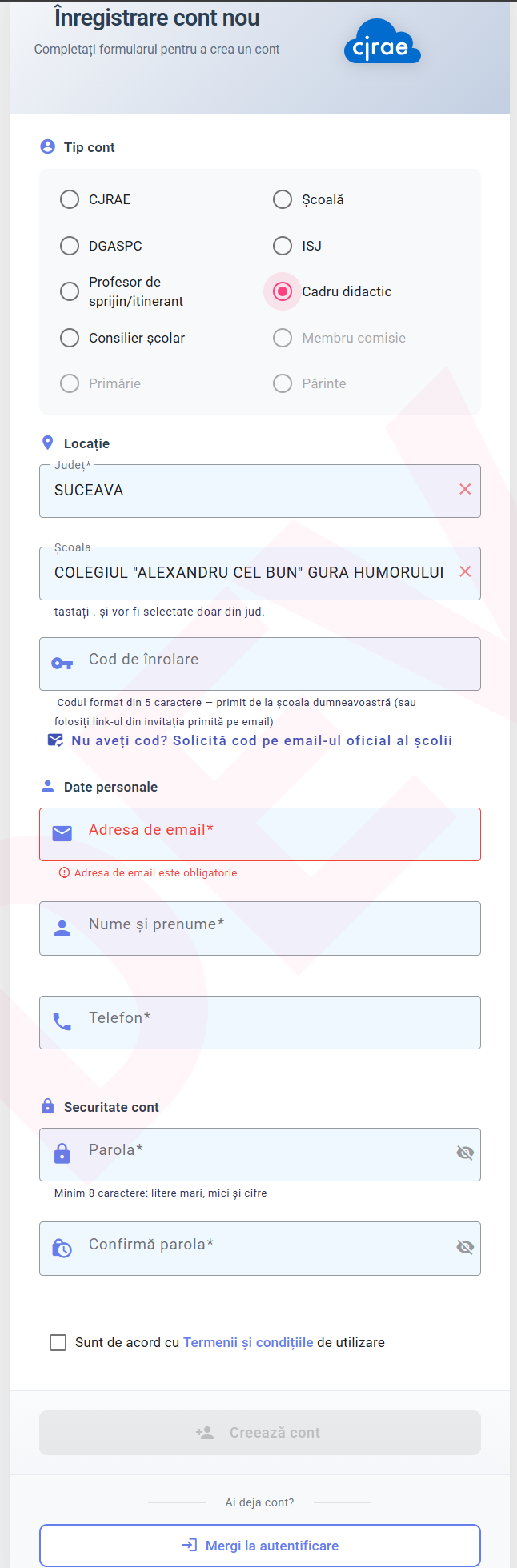
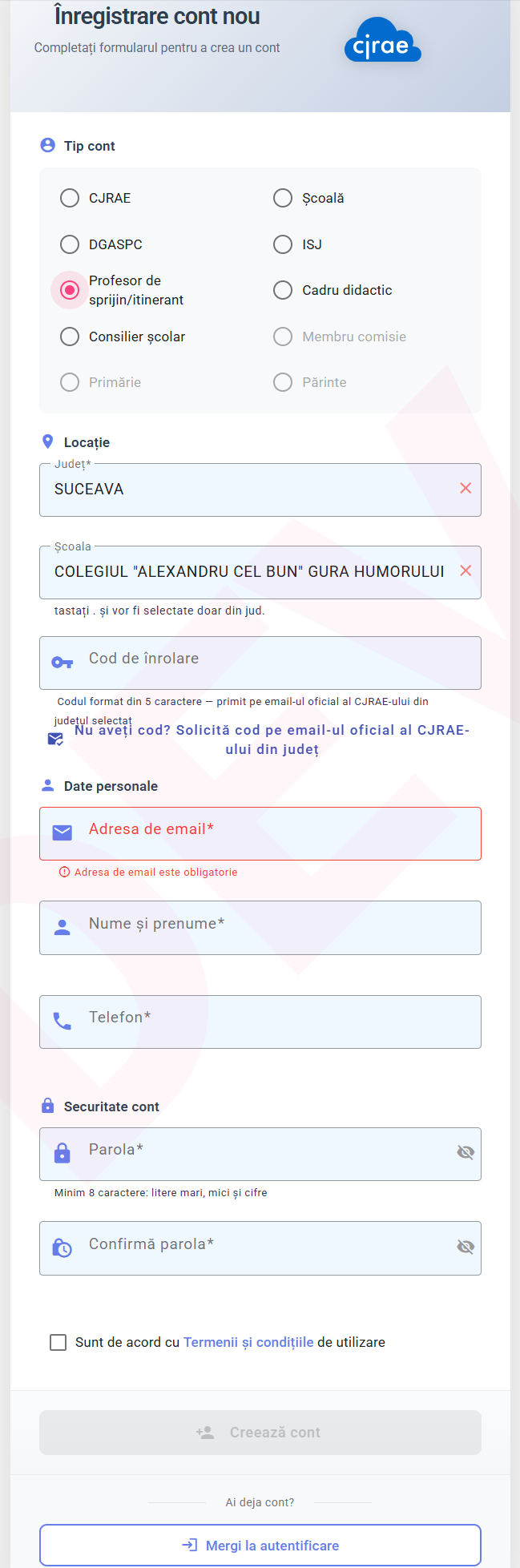
Completați datele personale, alegeți o parolă (minim 8 caractere, cu litere mari, mici și cifre), bifați acordul și apăsați Creează cont.
Confirmarea adresei de email
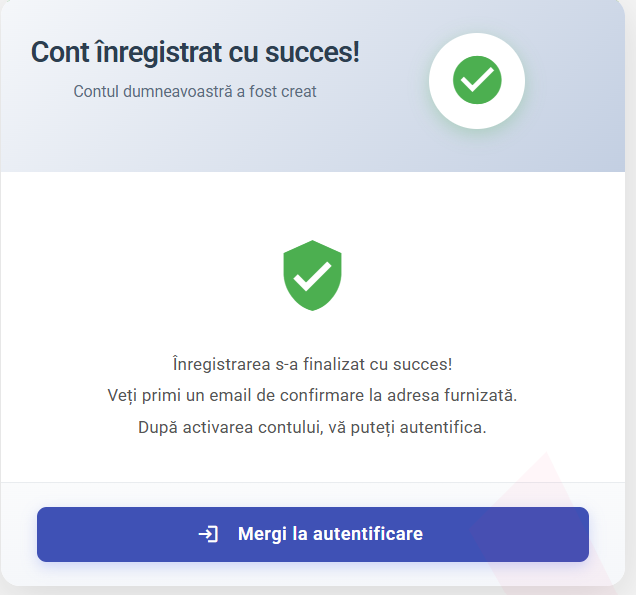
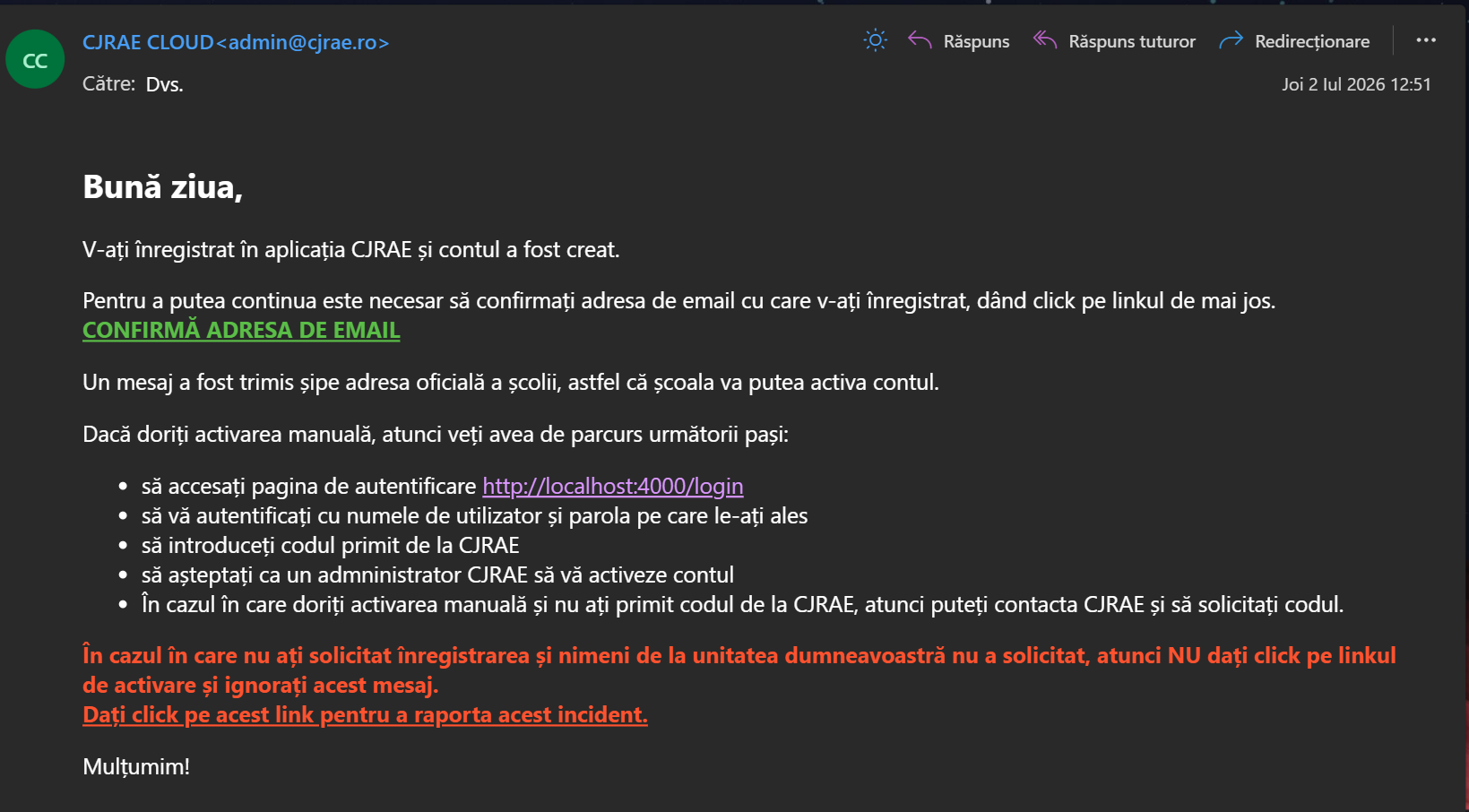
După înregistrare, contul este creat și primiți un email de confirmare la adresa folosită.
Deschideți emailul și apăsați pe CONFIRMĂ ADRESA DE EMAIL:
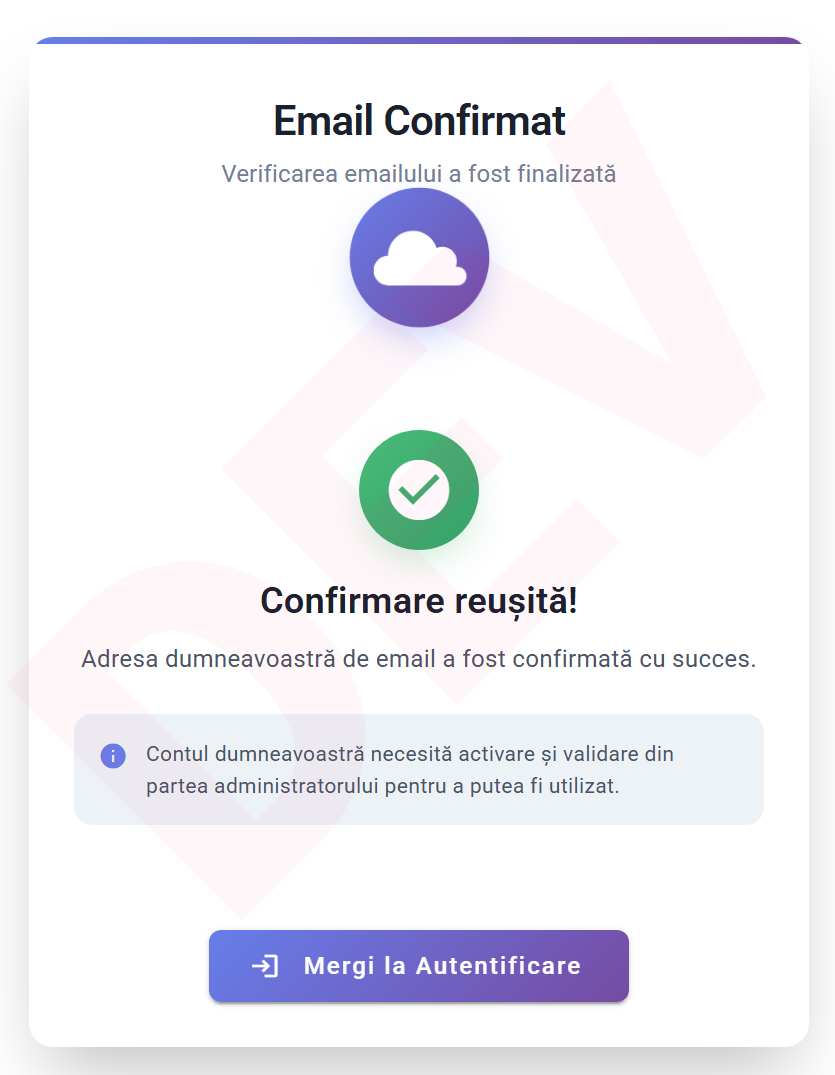
Adresa este acum confirmată. Mai rămâne un singur pas: activarea contului.
Activarea contului
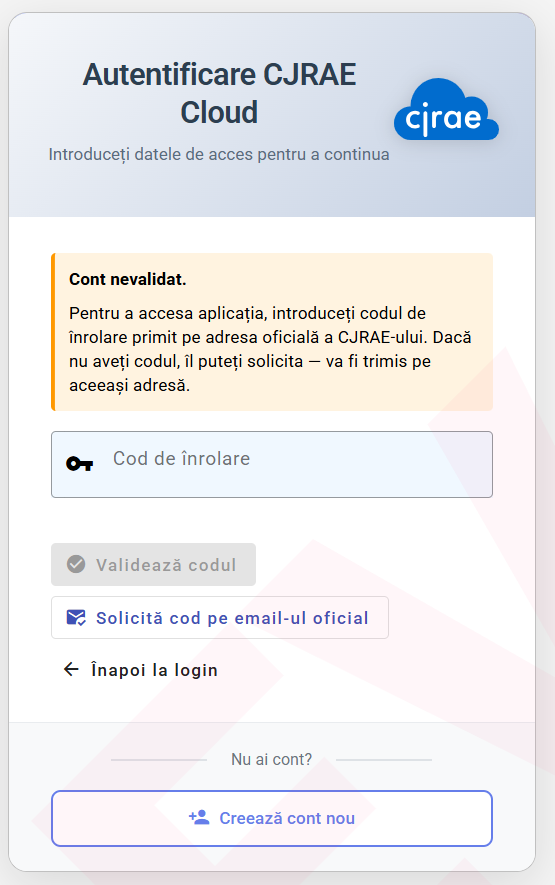
Contul devine activ pe oricare dintre căile de mai jos — care se întâmplă prima:
- Codul de înrolare — dacă nu l-ați introdus la înregistrare, vi se cere la prima autentificare. Introduceți codul și apăsați Validează codul — contul se activează pe loc.
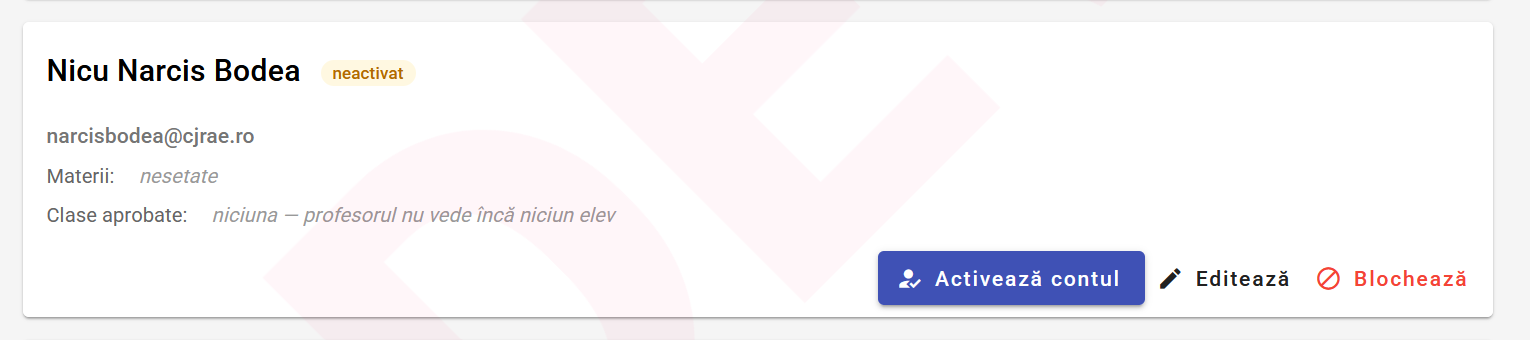
- Activare de către școală — școala primește un email cu link de activare și poate activa contul și din aplicație, din Profil → Conturi utilizatori.
- Activare de către CJRAE — pentru profesorii de sprijin și consilieri, CJRAE activează contul din lista de utilizatori.
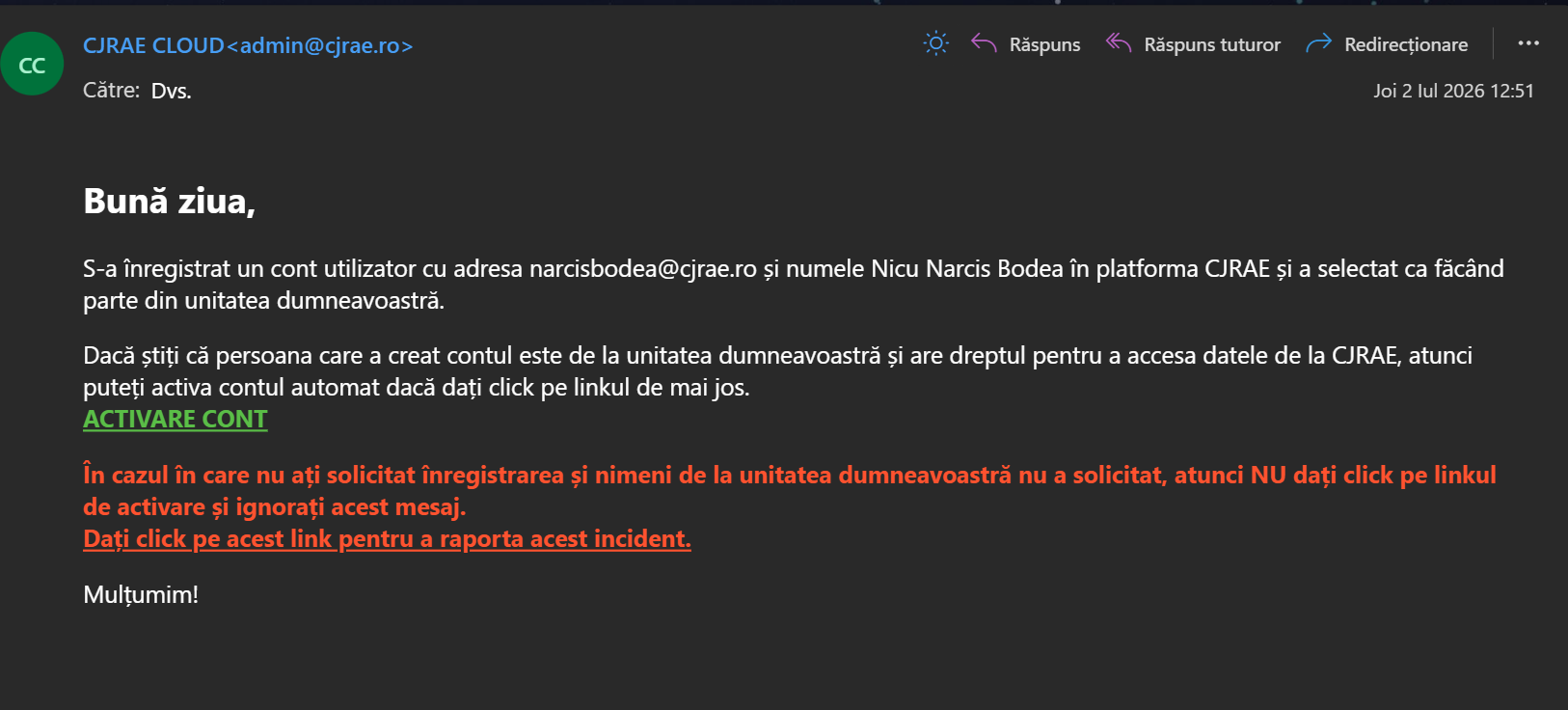
Așa arată activarea la școală — un singur click pe Activează contul:
Meniul Copii
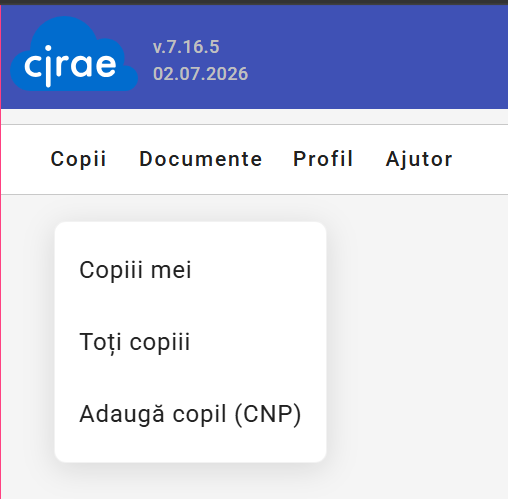
După autentificare, meniul principal pentru lucrul cu elevii este Copii:
- Copiii mei — copiii la care sunteți responsabil de caz, membru în echipă sau profesor de sprijin;
- Toți copiii — toți copiii cu certificat de orientare valabil din școala dumneavoastră;
- Adaugă copil (CNP) — aducerea unui copil care nu apare încă în listă.
Toți copiii
Lista Toți copiii arată copiii cu certificat de orientare valabil din școala dumneavoastră. Puteți căuta după nume sau CNP. Coloana Documente arată din prima ce s-a depus deja pentru fiecare copil (Fișă, Raport, Decizie, PSI, PIP).
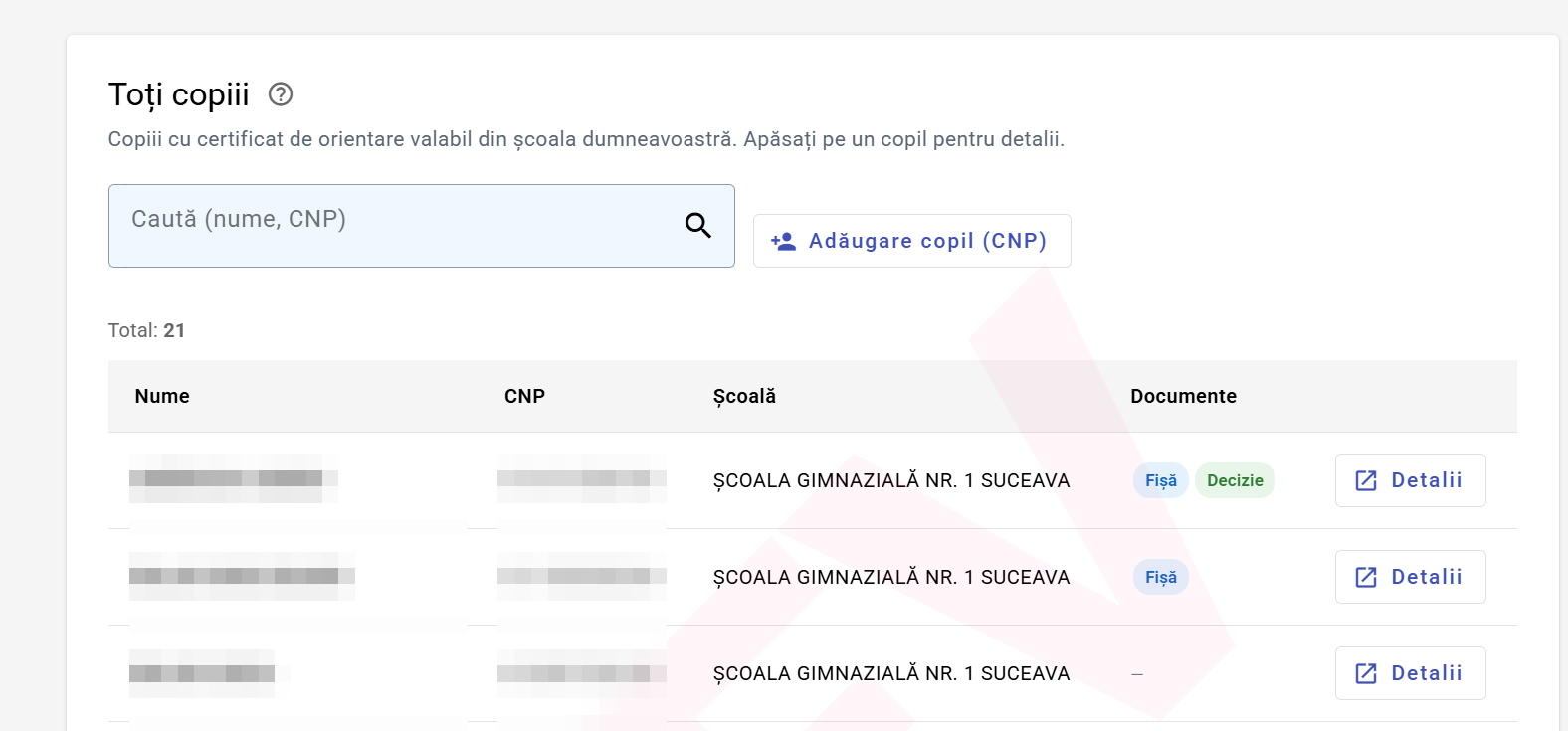
Apăsați Detalii pentru a deschide pagina copilului — de acolo se fac toate operațiunile de la pașii următori.
Aducerea unui copil după CNP
Dacă un copil nu apare în listă (de exemplu s-a transferat recent la școala dumneavoastră), folosiți Copii → Adaugă copil (CNP). Introduceți CNP-ul și apăsați Caută.
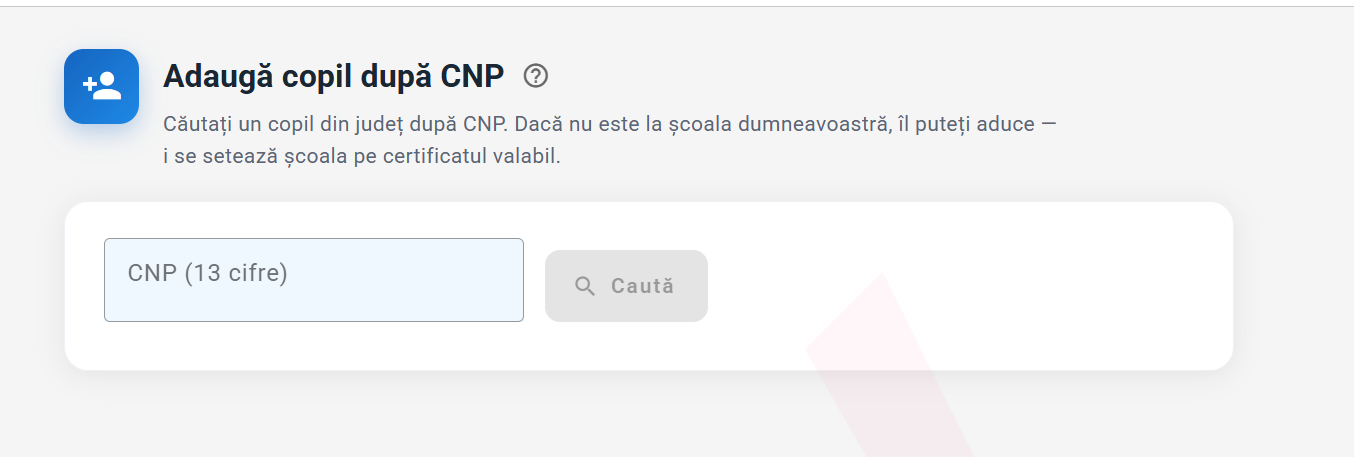
Dacă copilul este găsit în județ, apare imediat, cu școala lui actuală — apăsați Detalii. Dacă este la altă școală, îl puteți aduce la școala dumneavoastră (școala se schimbă pe certificatul valabil).

Copil negăsit — sesizare la CJRAE
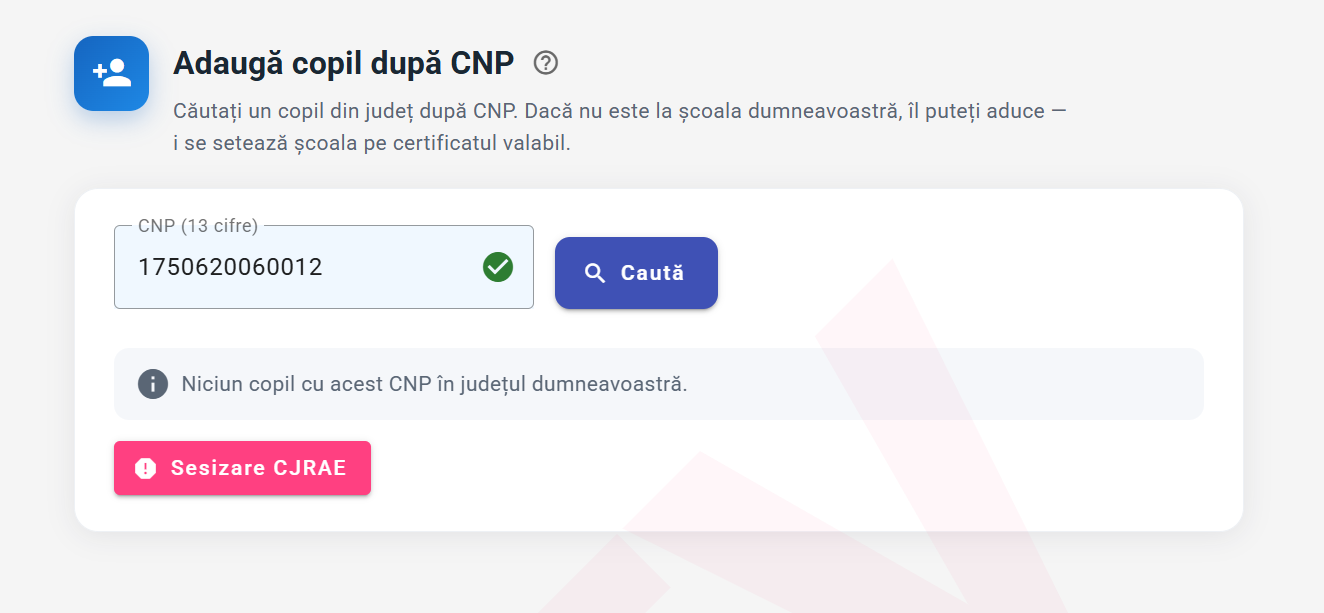
Dacă CNP-ul nu se găsește în județ, apare butonul Sesizare CJRAE:
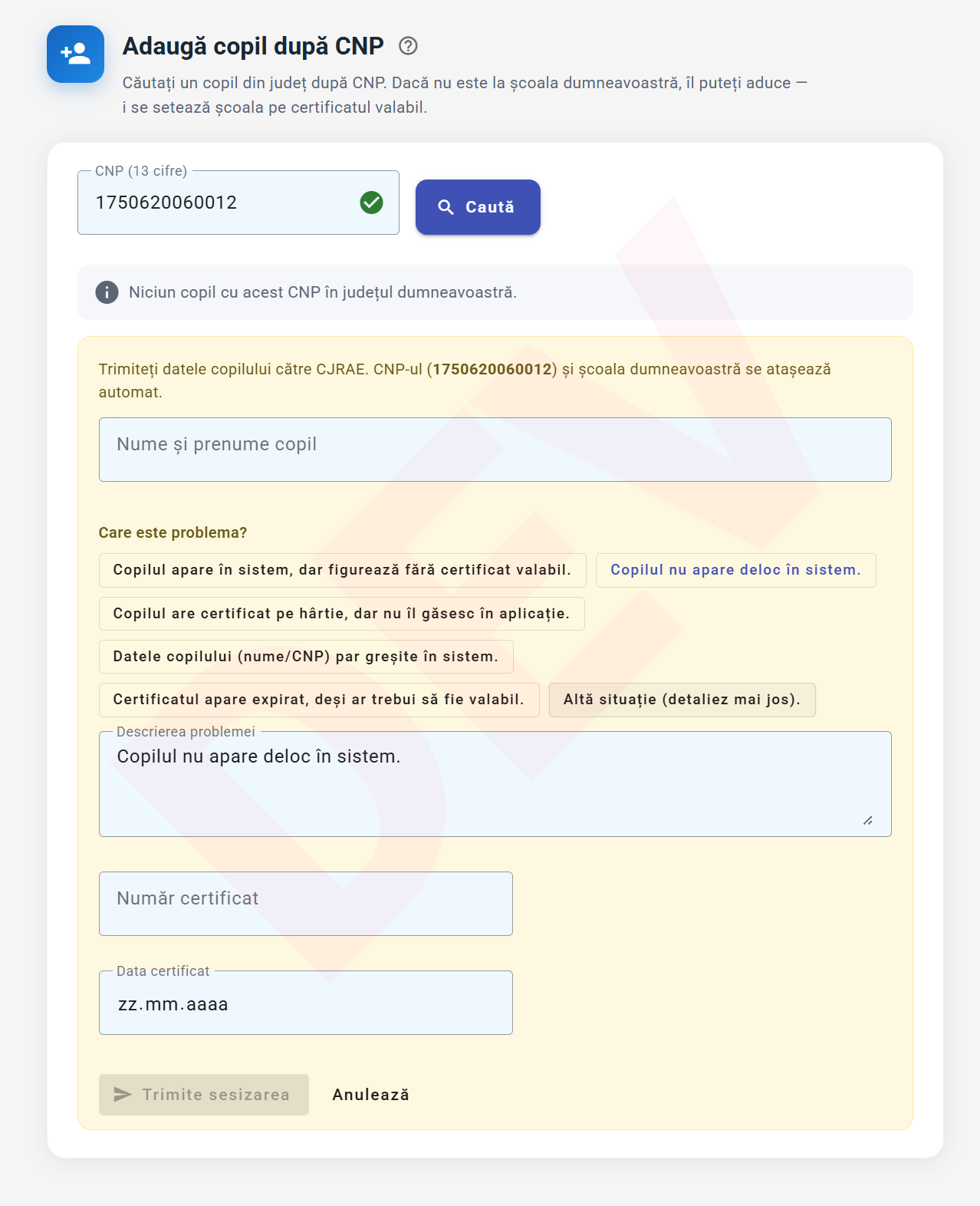
Completați numele copilului, alegeți varianta care descrie problema (descrierea se completează automat, o puteți detalia) și, dacă le știți, numărul și data certificatului. Apăsați Trimite sesizarea — CJRAE o vede și rezolvă situația, iar școala dumneavoastră se atașează automat copilului.
Asocierea la cazul unui copil
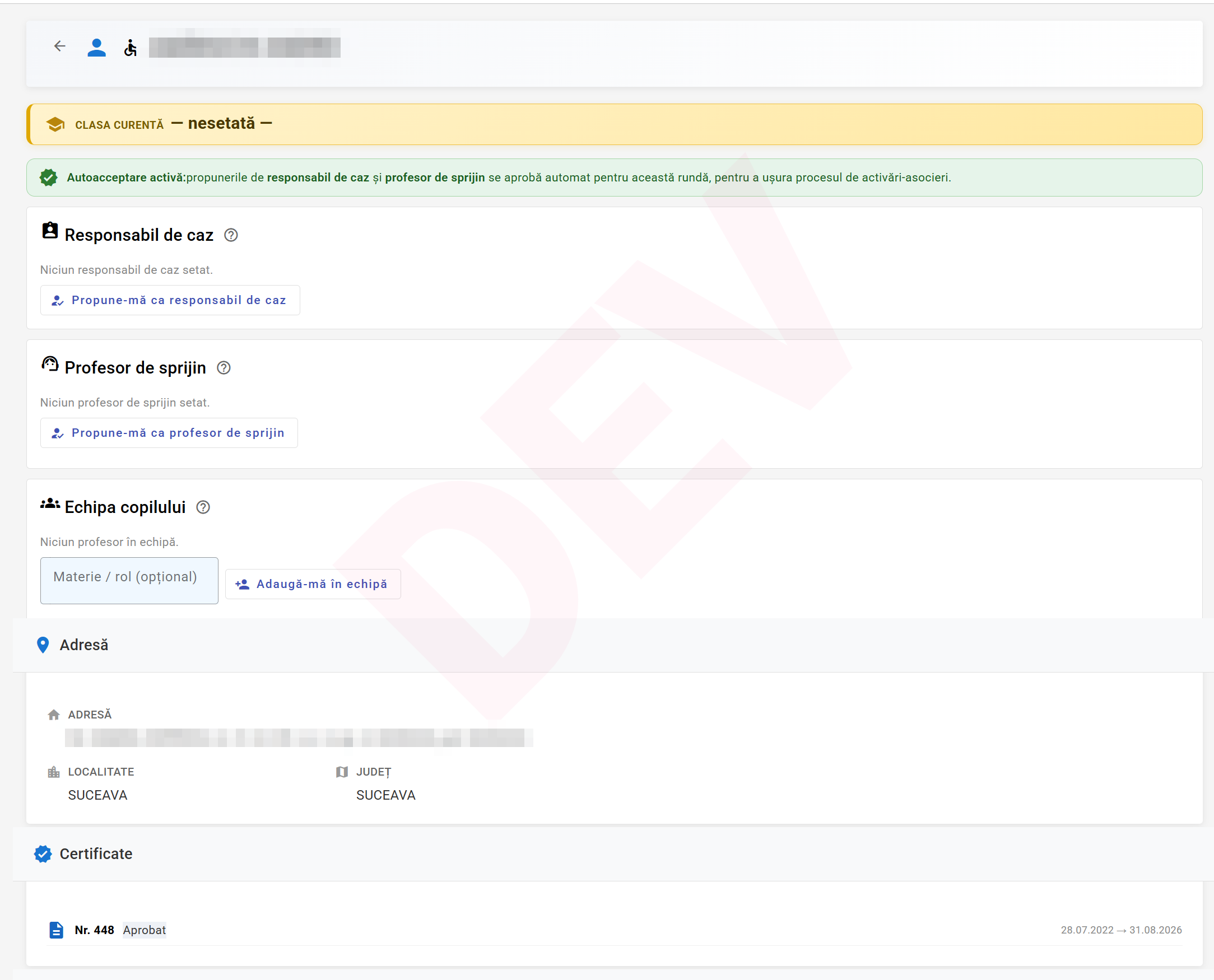
Din Detalii copil vă asociați cazului, în funcție de rolul dumneavoastră:
- Propune-mă ca responsabil de caz — un singur responsabil per copil; administrează echipa și documentele;
- Propune-mă ca profesor de sprijin — pentru profesorii de sprijin/itineranți;
- Adaugă-mă în echipă — profesorii care lucrează cu copilul (opțional cu materia); aprobarea o dă responsabilul de caz.
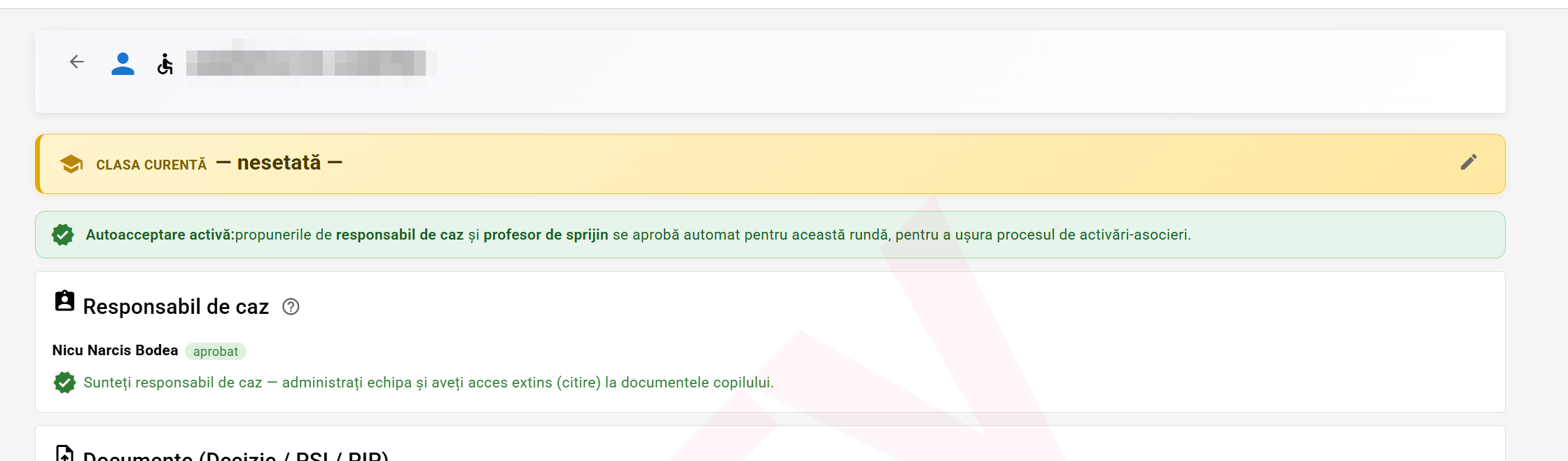
După aprobare, rolul apare în pagina copilului, iar dumneavoastră primiți acces extins (citire) la documentele din dosarul copilului:
Decizie / PSI / PIP — copii scanate
Tot din Detalii copil, secțiunea Documente (Decizie / PSI / PIP), se încarcă doar copia scanată (semnată) a documentelor, pe certificatul copilului:
- Decizia de numire a responsabilului de caz;
- PSI — planul de servicii individualizat;
- PIP — planul de intervenție personalizat.
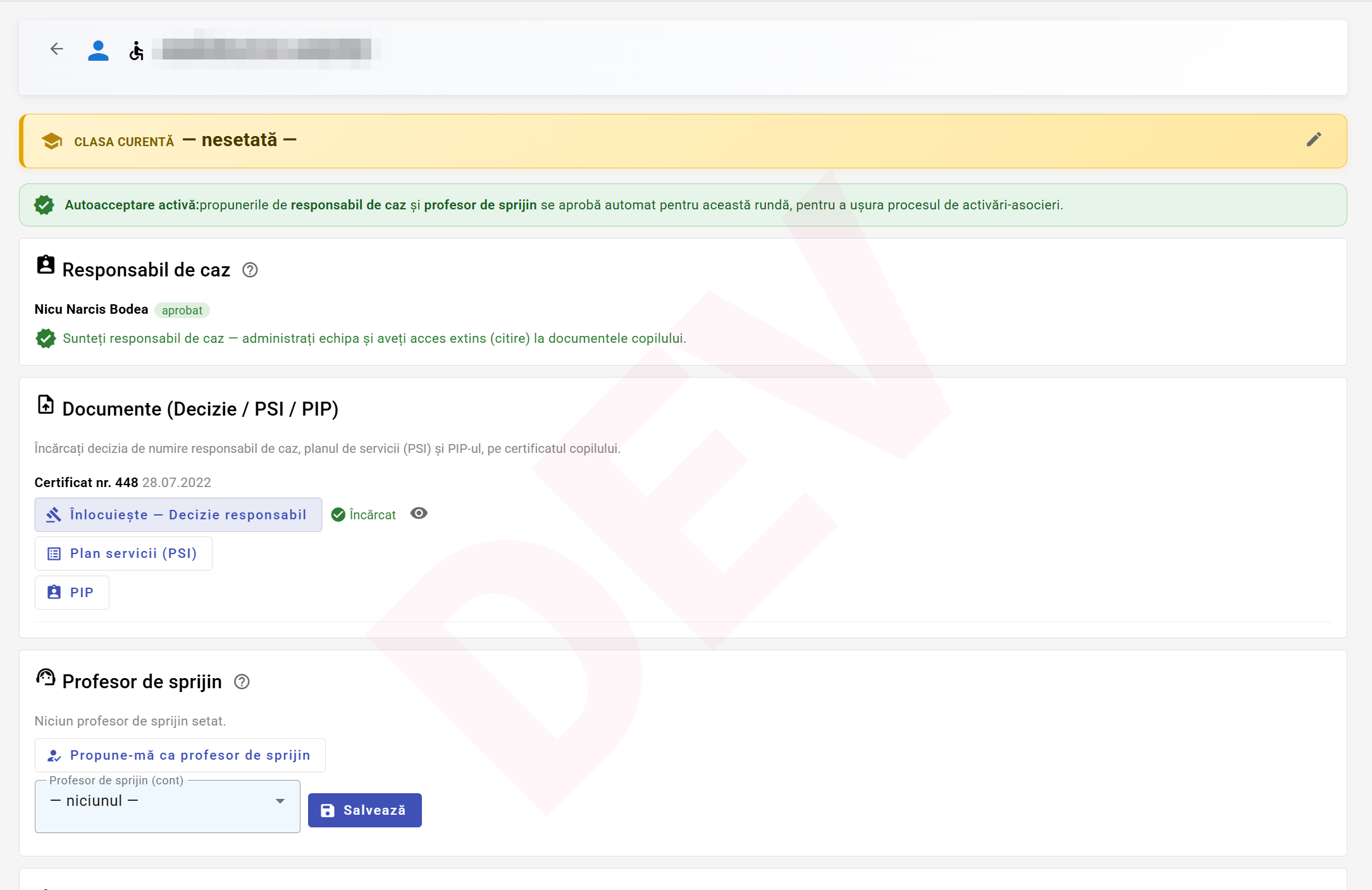
După încărcare, documentul apare cu starea Încărcat și poate fi vizualizat oricând cu iconița-ochi. Tag-urile corespunzătoare apar și în listele de copii.
Copiii mei
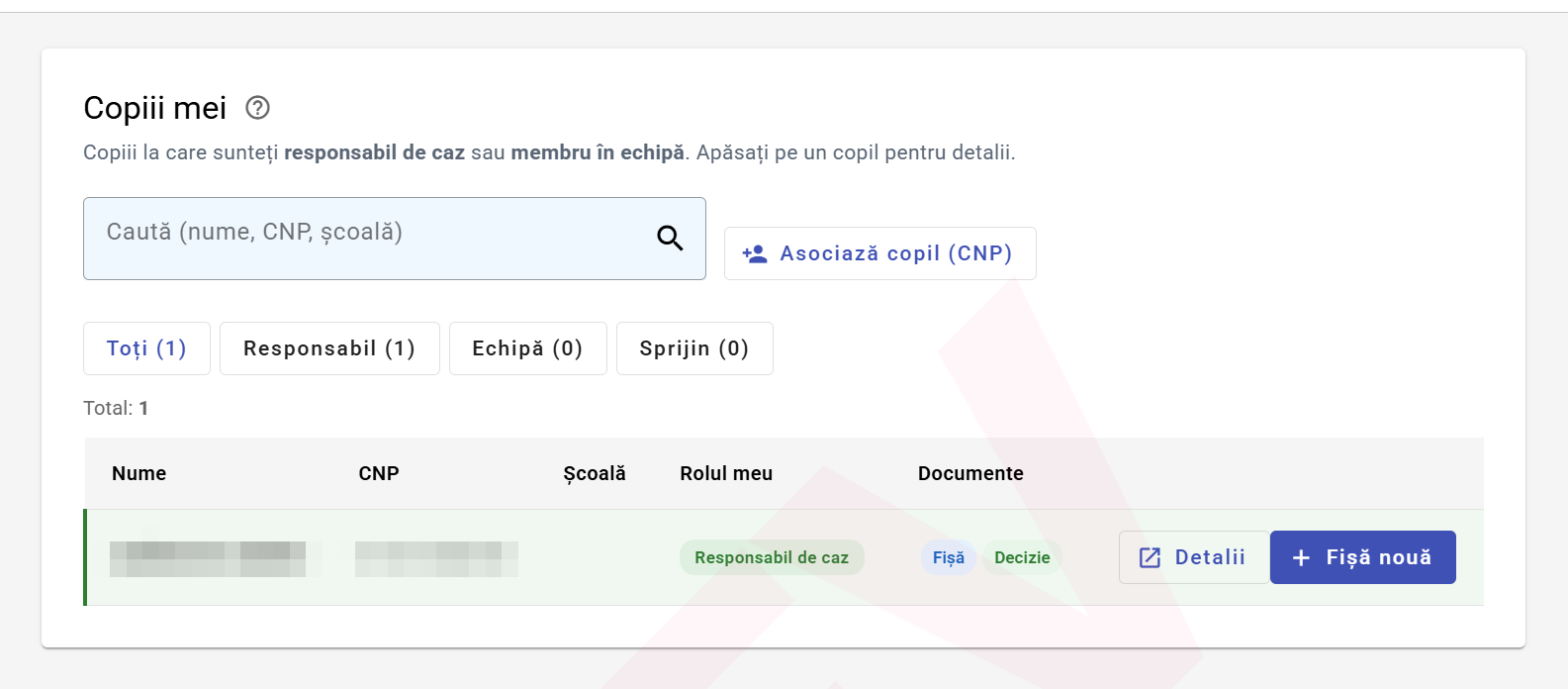
Copii → Copiii mei este lista de lucru: copiii la care sunteți responsabil de caz, membru în echipă sau profesor de sprijin. Filtrele de sus împart lista pe roluri, coloana Rolul meu arată calitatea dumneavoastră, iar butonul + Fișă nouă pornește direct o fișă de monitorizare pentru copilul respectiv.
Fișa de monitorizare
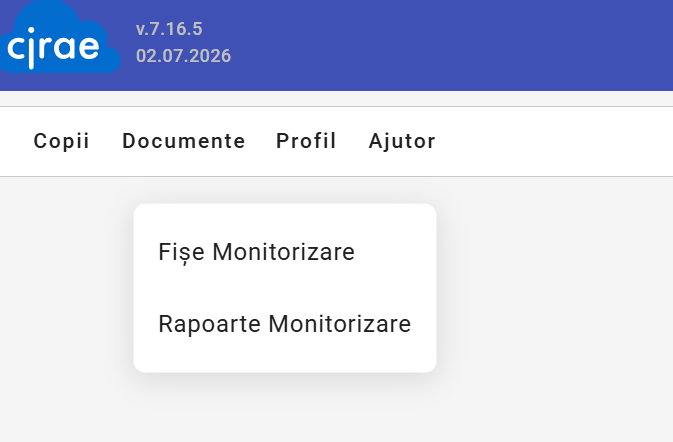
Fișele se creează din Documente → Fișe Monitorizare (sau cu + Fișă nouă din „Copiii mei").
Alegeți elevul (doar copii cu certificat valabil — certificatul se preia automat), data și anul școlar. Pentru fiecare materie predată completați grila pe module: competențele urmărite și, pentru fiecare modul, starea lor — R realizate, N nerealizate, A realizate cu ajutor — plus concluzia (progres / regres / constant).
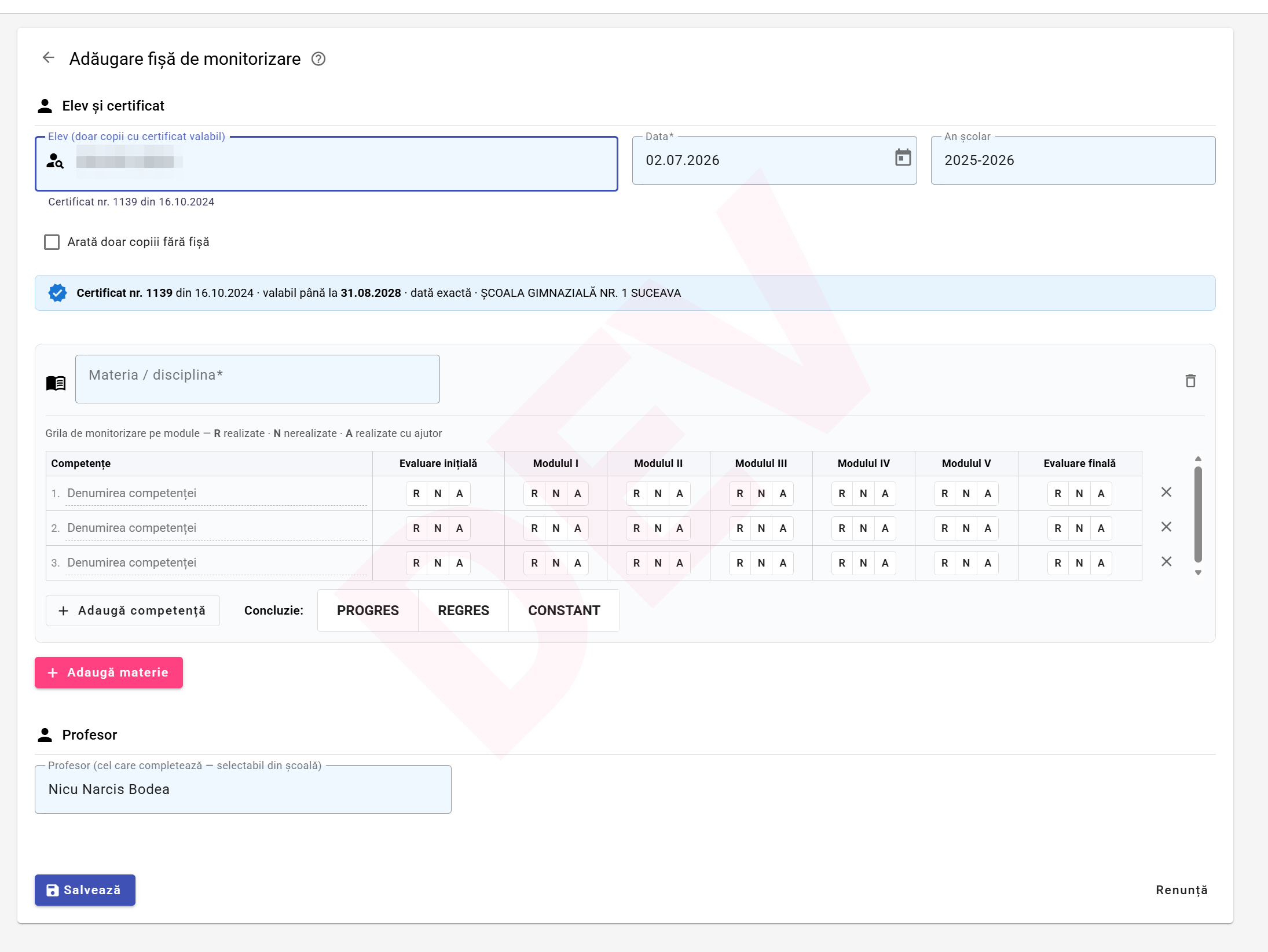
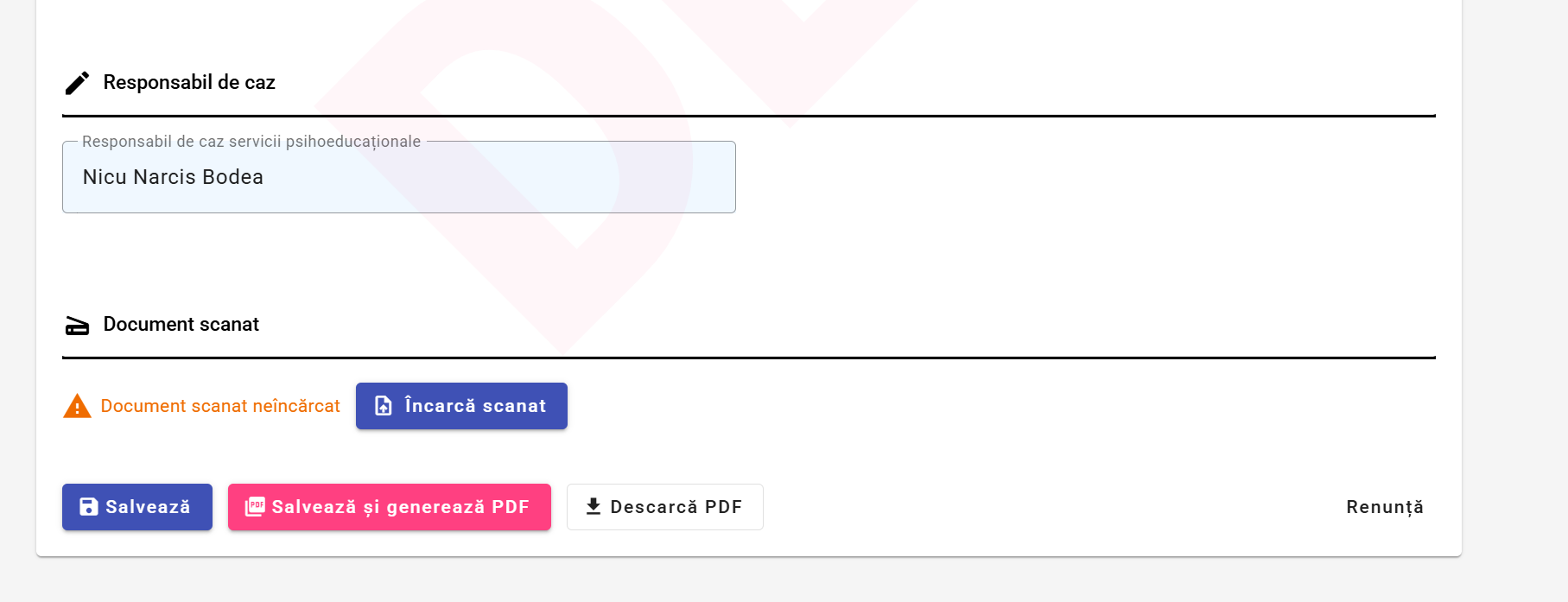
La final: Salvează sau Salvează și generează PDF. PDF-ul se listează, se semnează, iar copia semnată se încarcă înapoi cu Încarcă scanat.
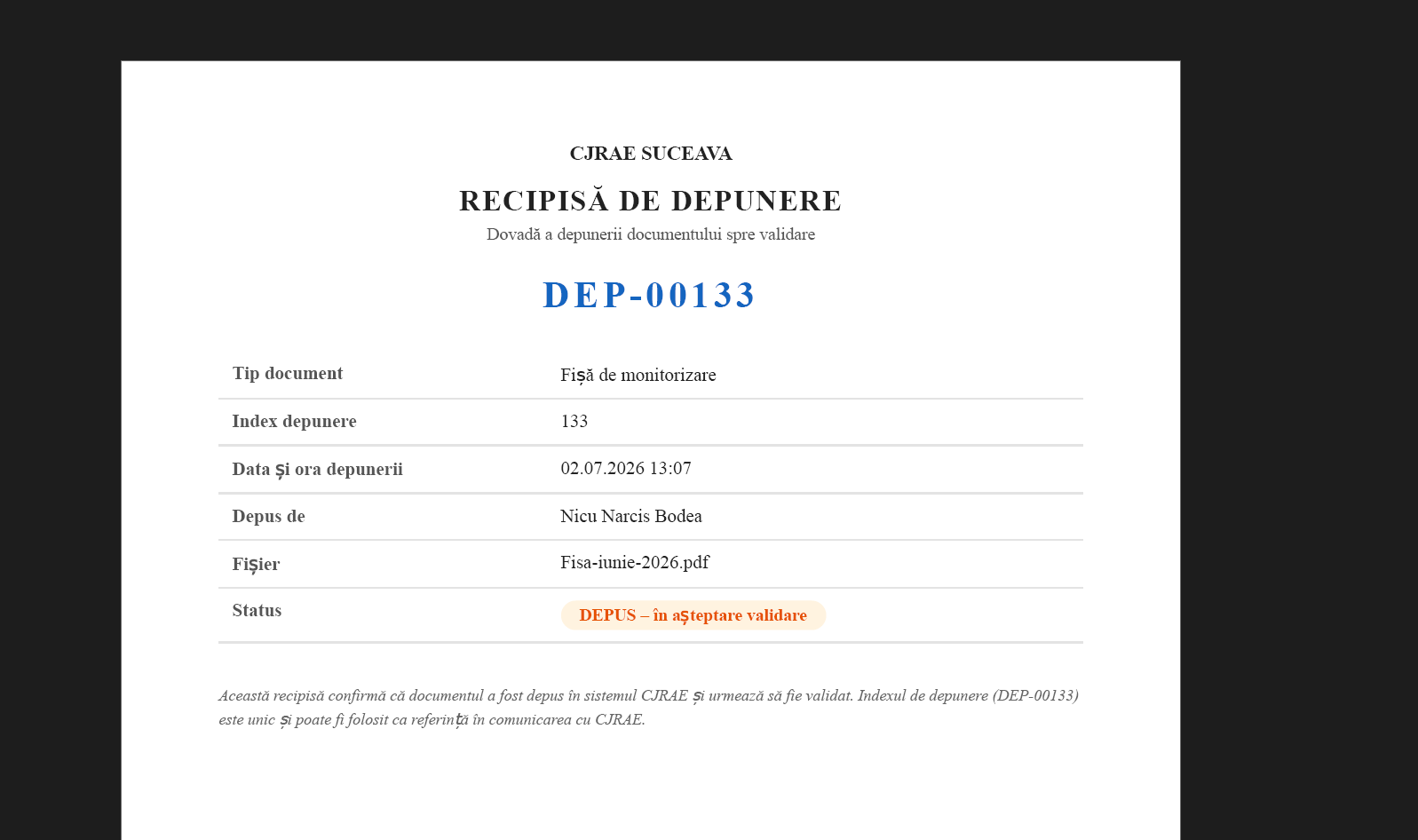
La depunerea scanului primiți o recipisă de depunere cu index unic — dovada că documentul a ajuns la CJRAE și așteaptă validarea:
Raportul de monitorizare (Anexa 17)
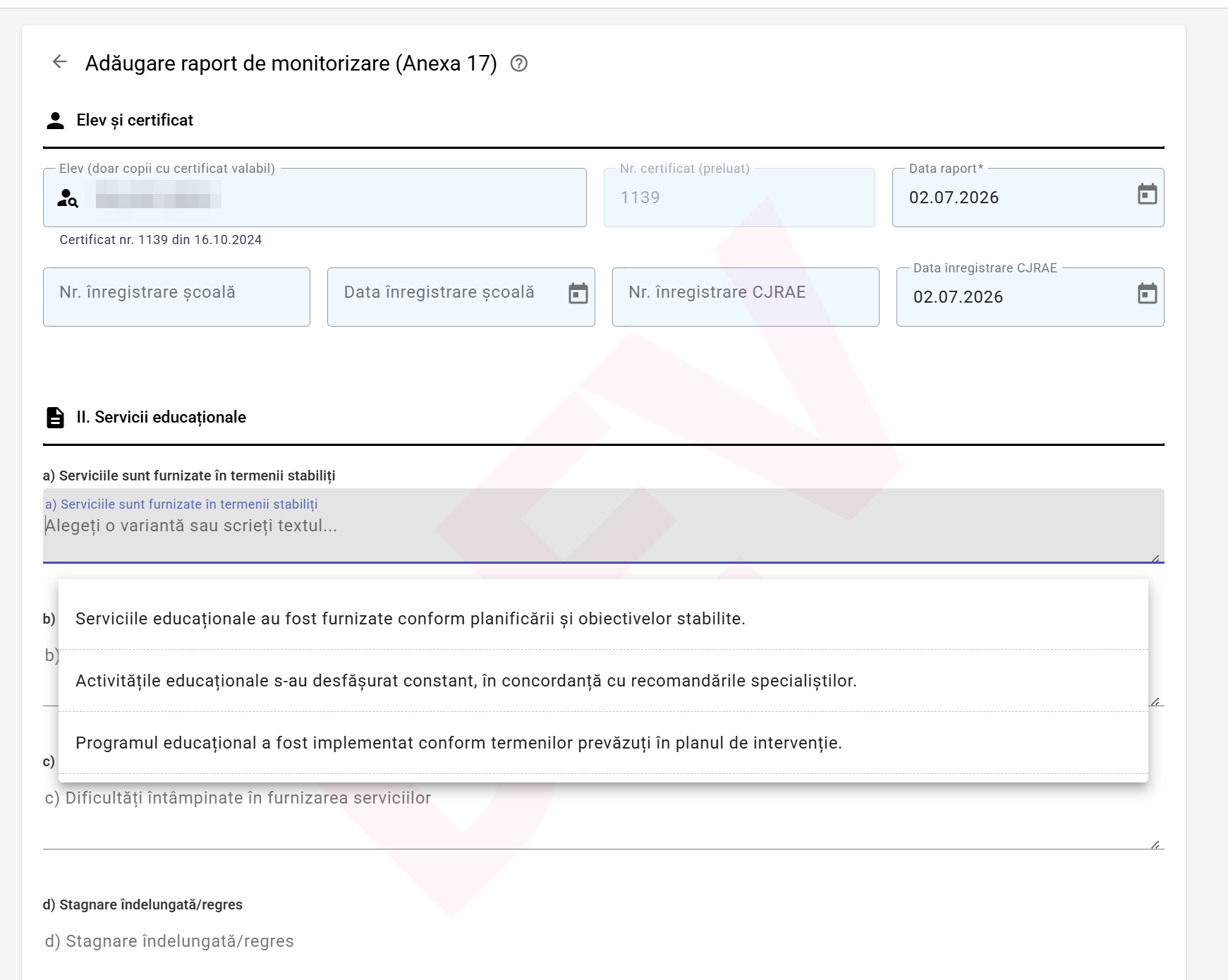
Rapoartele se creează din Documente → Rapoarte Monitorizare. Alegeți elevul (numărul certificatului se preia automat) și completați secțiunile Anexei 17: servicii educaționale, dificultăți, progres etc. La multe rubrici aveți variante predefinite — alegeți una sau scrieți textul propriu.
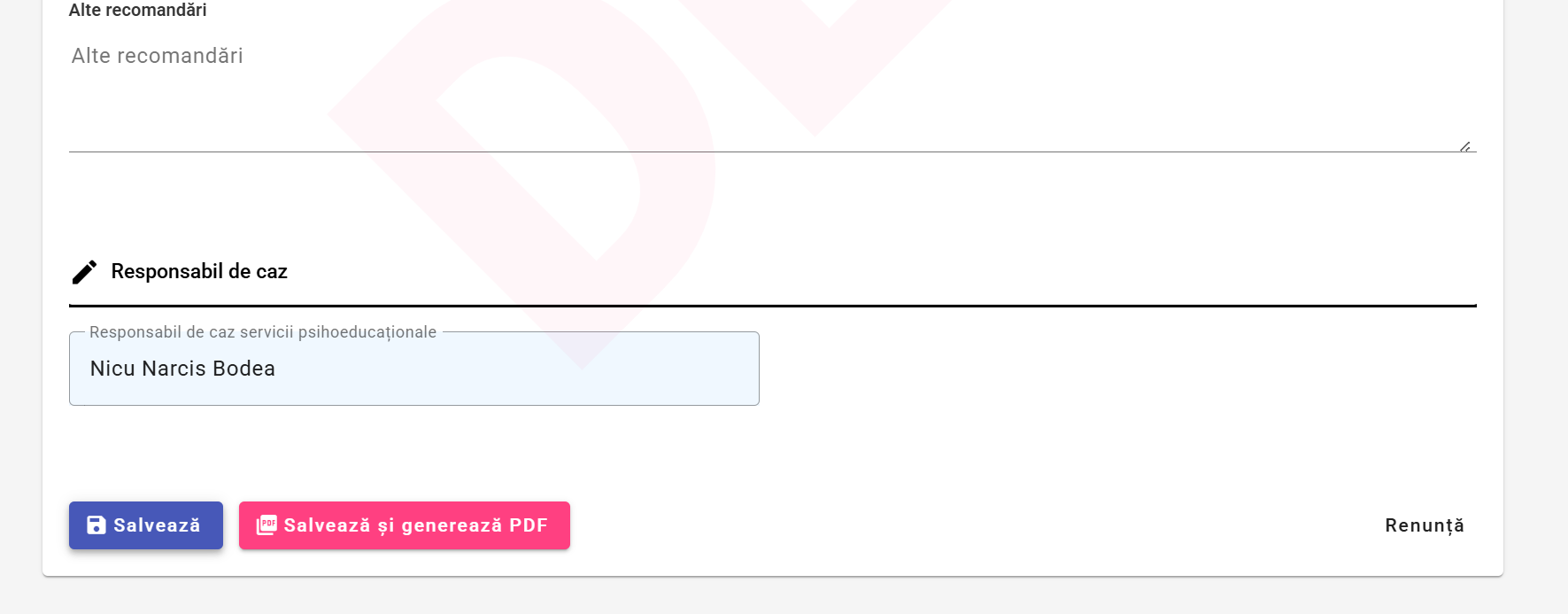
Fluxul e același ca la fișă: Salvează și generează PDF → semnare → Încarcă scanat → recipisă de depunere.
Documentele copilului
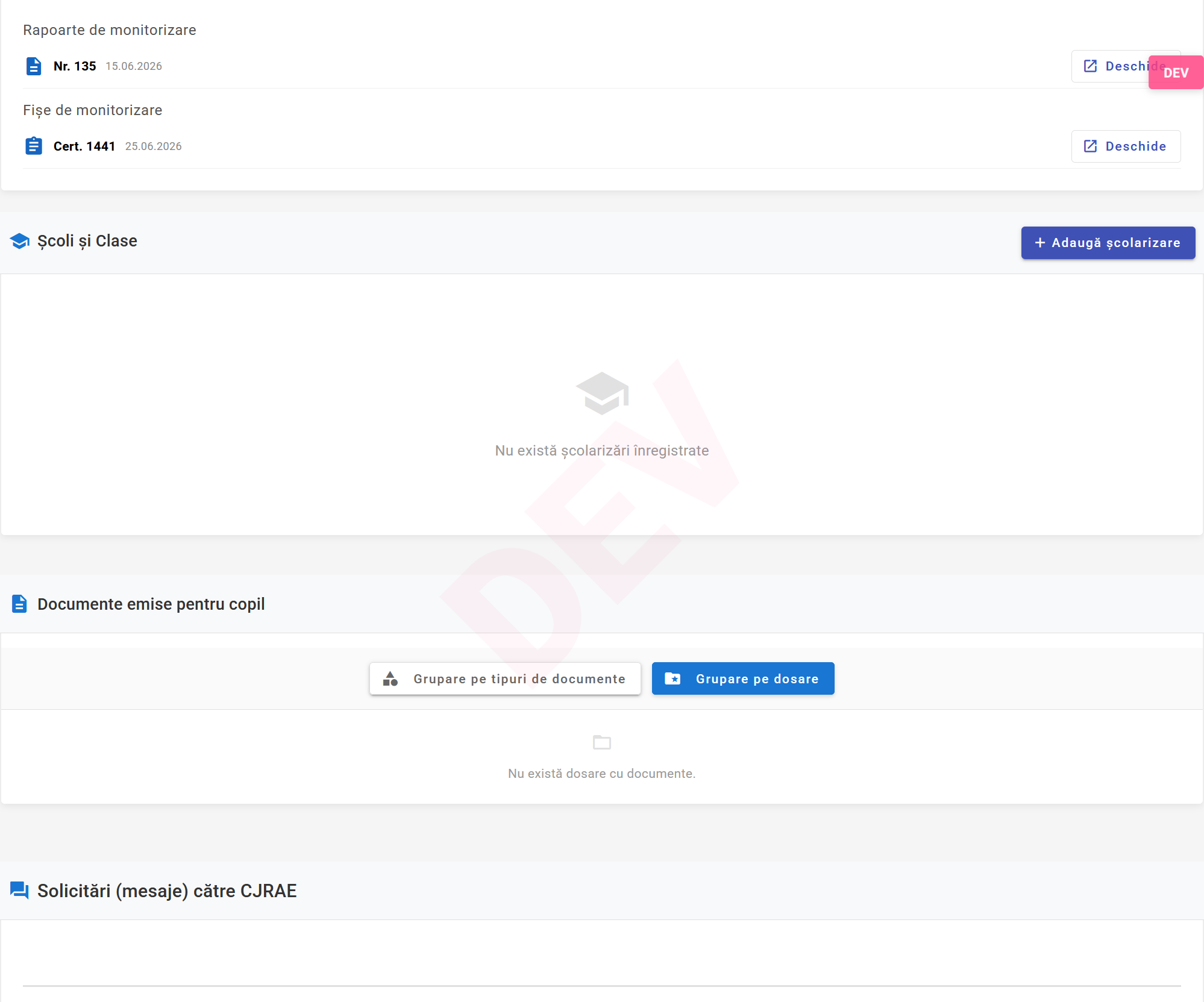
Tot ce ați depus se regăsește în Detalii copil: rapoartele și fișele de monitorizare (cu buton Deschide), documentele emise pentru copil, școlile și clasele, plus solicitările trimise către CJRAE.
Profilul meu — materii și clase
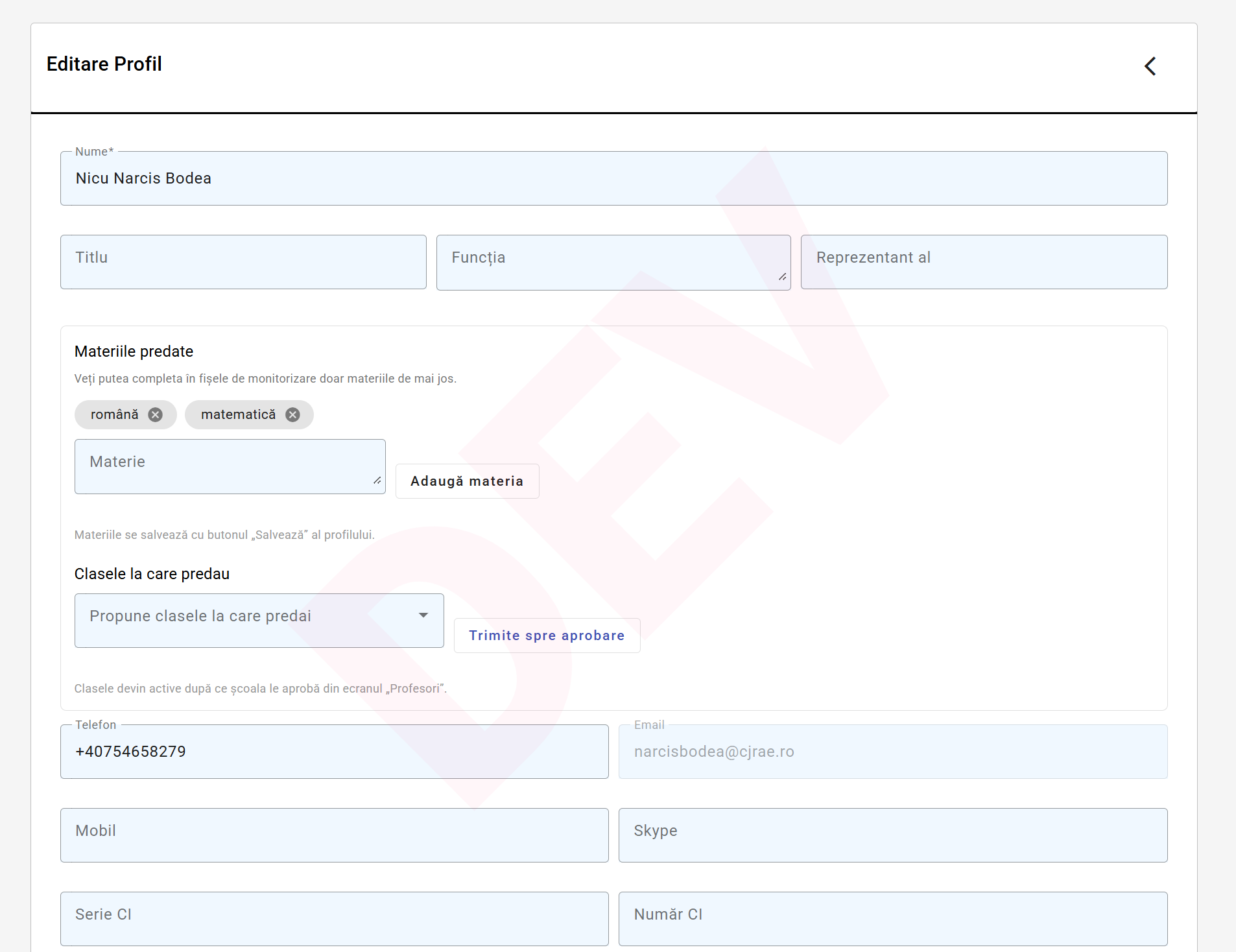
Din Profil → Editare profil completați:
- Materiile predate — doar acestea vor putea fi alese în fișele de monitorizare;
- Clasele la care predați — le propuneți, iar școala le aprobă din ecranul „Profesori"; până la aprobare nu vedeți elevii claselor;
- datele de contact (telefon, mobil).
Mai multe școli pe același cont
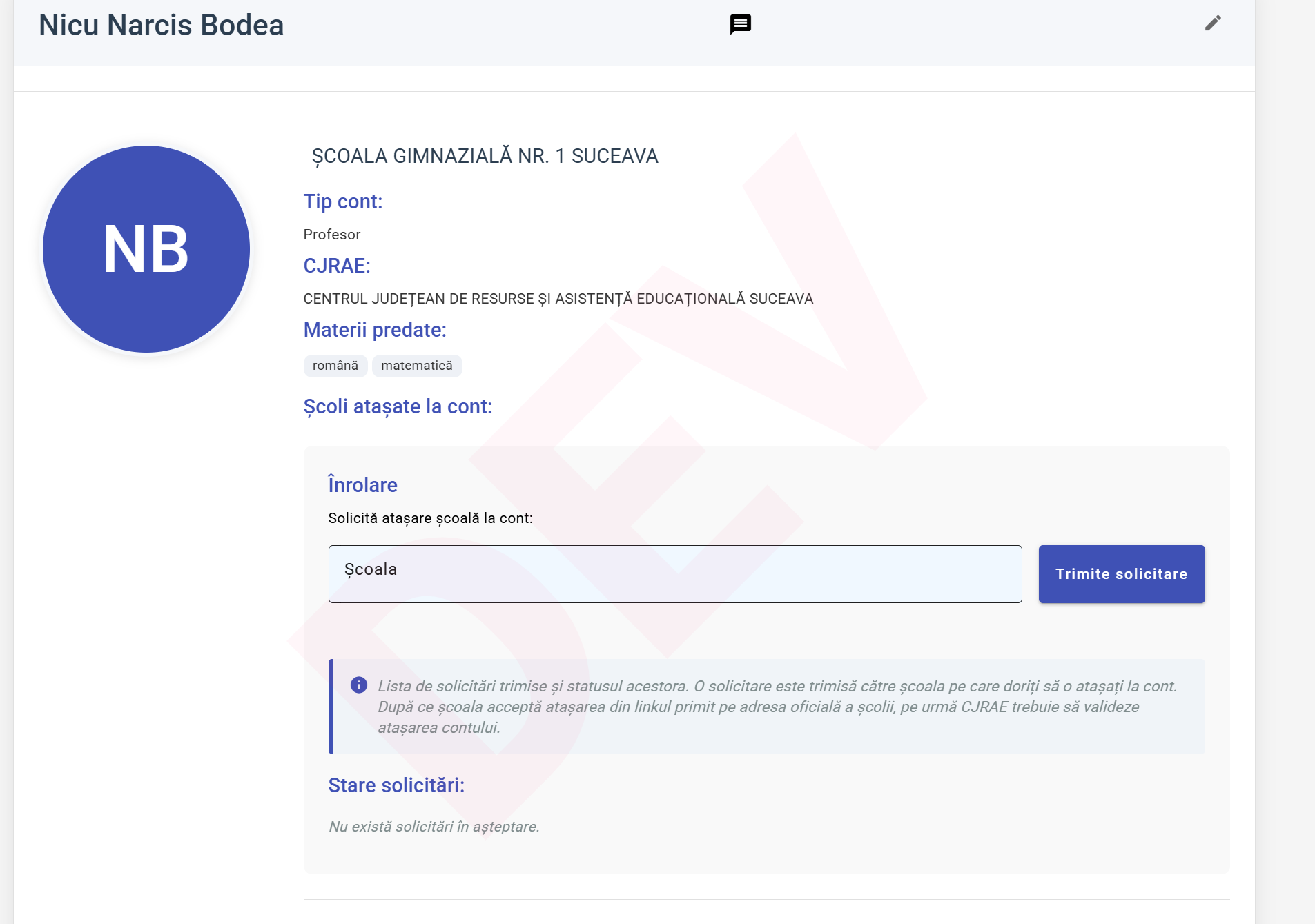
Predați la mai multe școli? Nu vă faceți alt cont. Din Profil, secțiunea Înrolare, căutați școala și apăsați Trimite solicitare. Solicitarea ajunge pe adresa oficială a școlii; după ce școala o acceptă, CJRAE validează atașarea — apoi lucrați cu elevii ambelor școli din același cont.