Cuprins
- Contul și securitatea lui
- Orientarea în aplicație
- Ce trebuie să existe înainte de primul dosar
- Cum intră un dosar în lucru
- Parcurgerea unui dosar complet
- Programările la evaluare
- Ședința de comisie
- Ecranul „Dosar" și coerența
- Raportările
- Antetul documentelor
- Administrarea județului
- Capcanele care încurcă cel mai des
Contul și securitatea lui
Contul se creează din pagina de înregistrare, alegând tipul CJRAE, județul și codul de înrolare de 5 caractere primit de la colegi.
Linkul de activare pleacă pe adresa oficială a CJRAE-ului, nu la persoana care s-a înregistrat. Cereți-l colegului care administrează adresa.
Din Profil → Securitate se activează autentificarea în doi pași (prin email sau prin aplicație de autentificare) și cheile de acces.
Orientarea în aplicație
Meniul are șase grupe: Intrări (cereri și documentele depuse de școli), Dosare, Nomenclatoare, Statistici, Utile și Setări. Sub meniu e o bară de scurtături către ecranele folosite zilnic.
În bara de sus stau notificările, cererile de activare ale școlilor, mesajele și butonul „Raportează o problemă". Folosiți-l: trimite direct echipei ce s-a întâmplat pe ecran, fără să fie nevoie să povestiți.
Ce trebuie să existe înainte de primul dosar
- Școlile — se preiau din SIIIR sau se adaugă manual. Pe fișa fiecăreia sunt comutatoarele urban/rural și specială/masă.
- Membrii comisiei — persoanele care pot intra în componența unei ședințe.
- Listele de valori (diagnostice, recomandări, grade) — se completează pe parcurs, din formulare.
Cum intră un dosar în lucru
Sunt trei căi:
- Părintele depune online — cererea ajunge în lista de depuneri, se verifică și se convertește în cerere.
- Un profesor de sprijin introduce cererea — apare evidențiată în listă, fără număr. Operatorul CJRAE îi pune numărul și o salvează.
- Se introduce direct, din lista de cereri.
Parcurgerea unui dosar complet
Acesta e capitolul de care depinde tot restul. Ordinea e fixă:
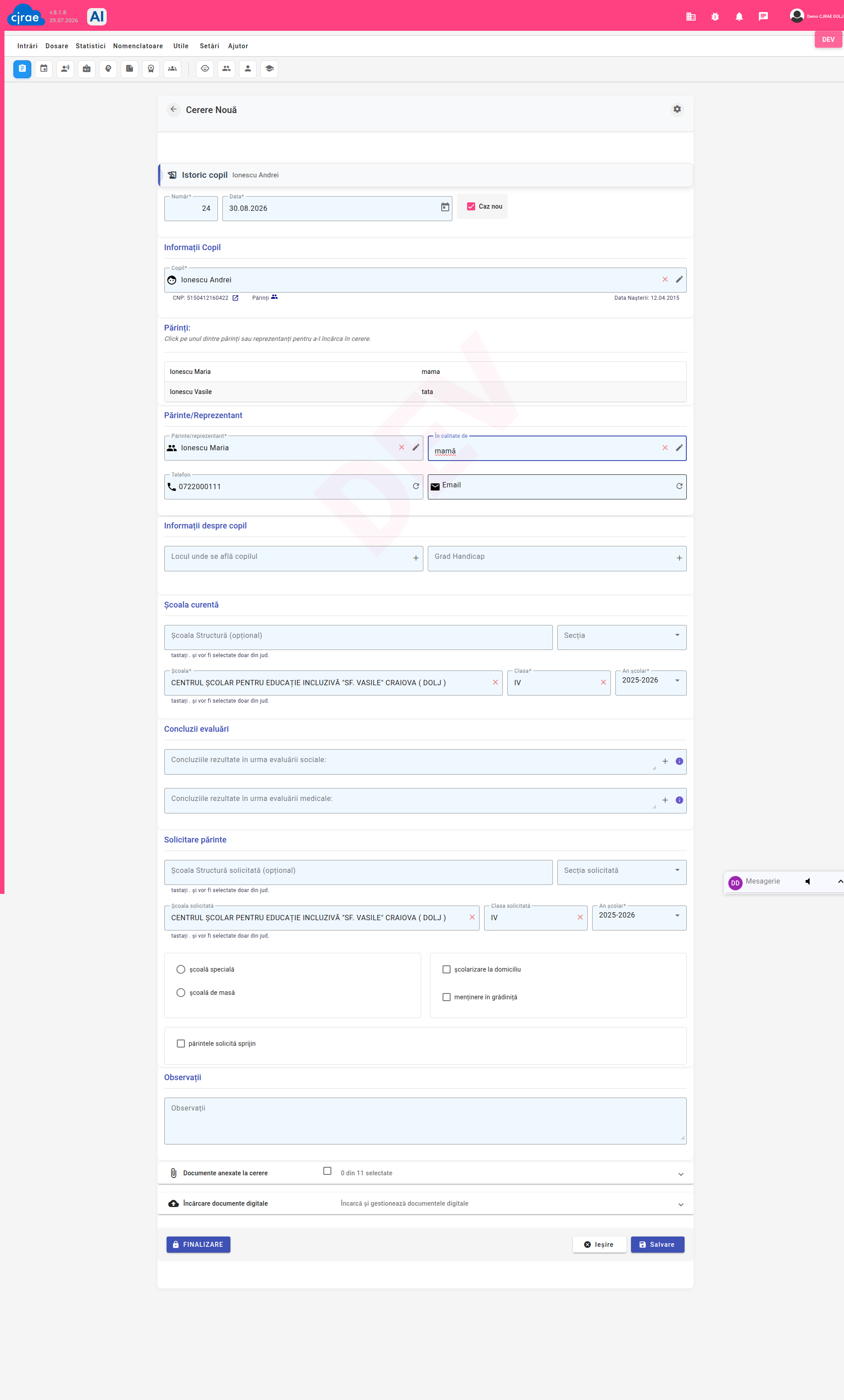
1. Completați cererea — datele copilului, reprezentantul legal, școala și clasa, tipul solicitării, documentele anexate.
2. Creați evaluarea din cerere — preia automat datele copilului. Se completează și se finalizează.
3. Creați raportul sintetic — din cerere sau din evaluare. Aici se stabilesc concluziile, tipul și gradul de deficiență, propunerea de orientare și valabilitatea.
4. Creați certificatul din raport — se completează singur cu tot ce s-a stabilit în raport. Verificați și corectați dacă e cazul.
Două câmpuri de pe certificat nu se preiau din raport și se completează aici:
- Unitatea de învățământ — lista cu bife (masă / cu profesor de sprijin / special / curriculum adaptat…). Rămâne nebifată dacă nu o atingeți, iar pe PDF apare goală. Nu e același lucru cu „Forma de învățământ” din raport.
- Numărul certificatului — se scrie manual. Numărul propus în dialogul de Renumerotare al comisiei vă arată următorul liber din serie.
Programările la evaluare
Modulul de programări ține calendarul evaluărilor: părintele sau operatorul CJRAE alege o zi și o oră liberă, iar aplicația rezervă locul și trimite confirmarea. Se ajunge la el din bara de pictograme, de pe calendarul din meniul de sus.
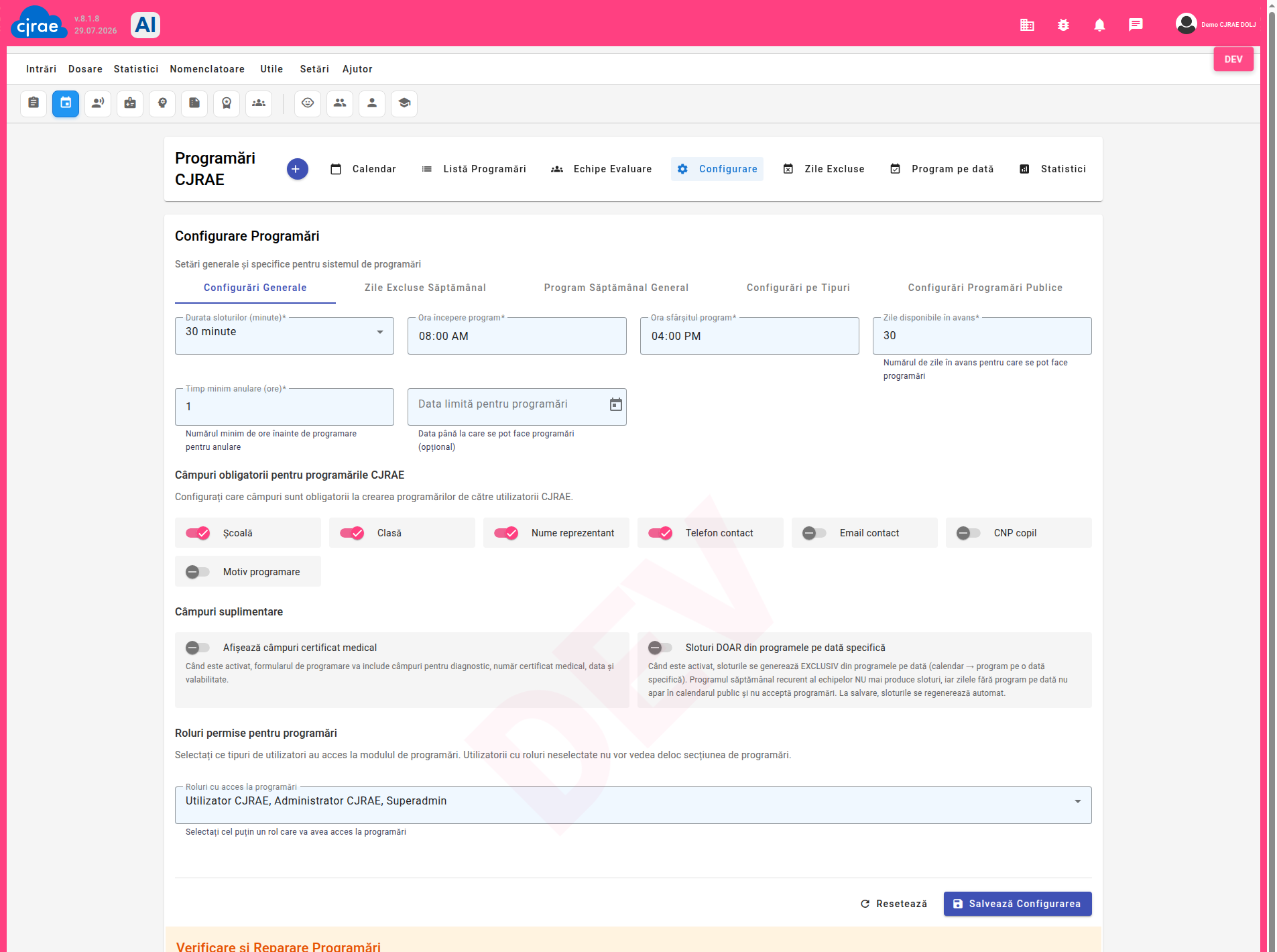
1. Configurarea generală
Fila Configurare stabilește regulile pentru tot județul:
- Durata sloturilor, ora de început și ora de sfârșit — tiparul zilei de lucru.
- Zile disponibile în avans și Data limită — cât de departe în viitor se poate programa cineva. Se aplică cea mai apropiată dintre ele.
- Timp minim anulare — cu câte ore înainte se mai poate anula o programare.
- Câmpuri obligatorii — ce trebuie completat la o programare (școală, clasă, nume reprezentant, telefon, CNP…).
- Roluri permise — cine vede modulul. Rolurile nebifate nu văd deloc secțiunea.
2. Echipele de evaluare
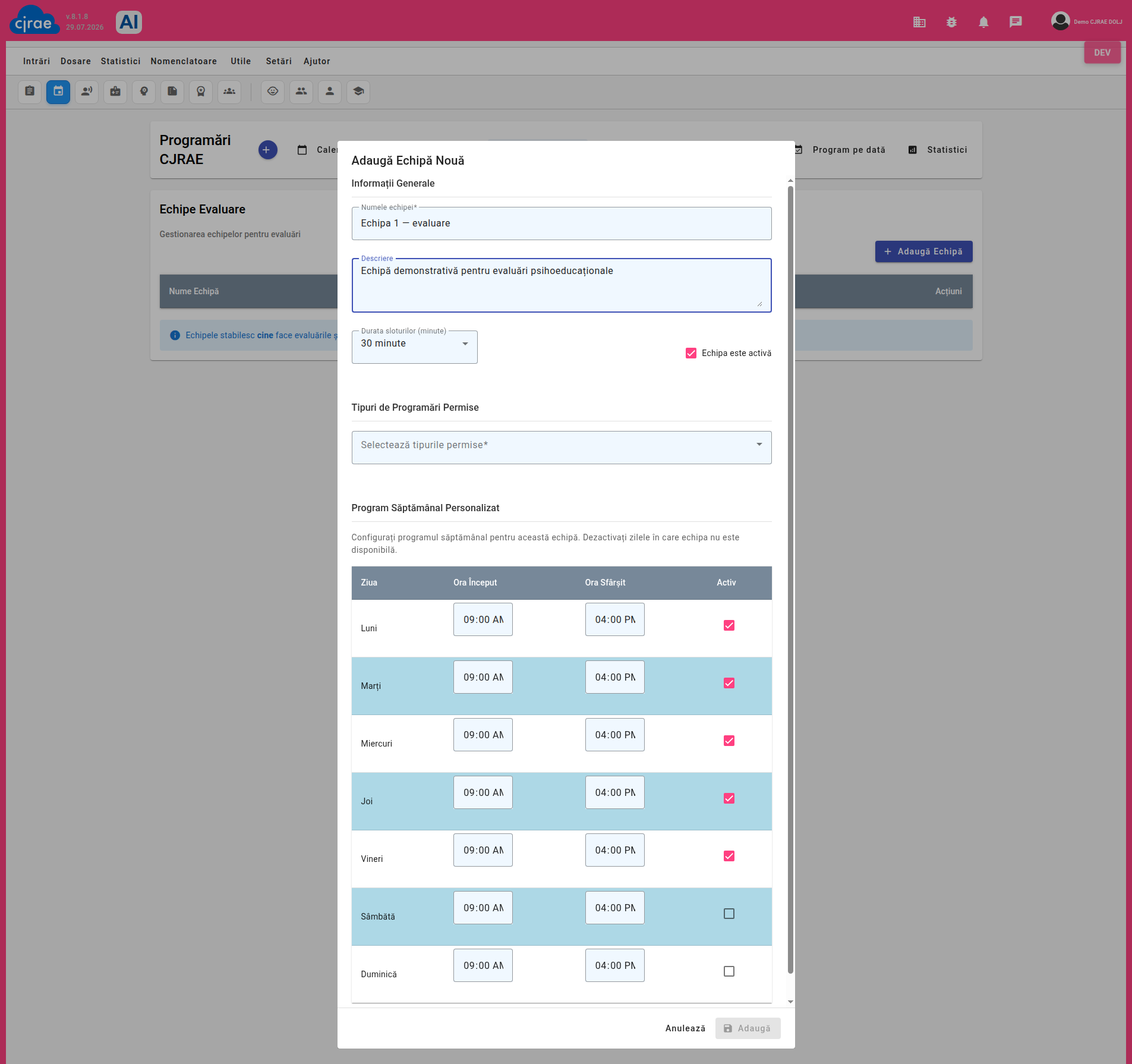
Fila Echipe Evaluare → Adaugă Echipă. O echipă înseamnă cine face evaluările și în ce interval. Se completează denumirea, durata sloturilor, tipurile de programări pe care le preia și programul săptămânal — zi cu zi, cu ora de început și de sfârșit. Zilele nebifate nu produc sloturi.
3. Excepțiile
- Zile Excluse — sărbători legale, vacanțe, zile în care nu se lucrează. Se pot prelua cele definite global.
- Program pe dată — programul unei echipe pentru o singură zi, care are prioritate față de programul săptămânal și față de zilele excluse.
4. Programarea propriu-zisă
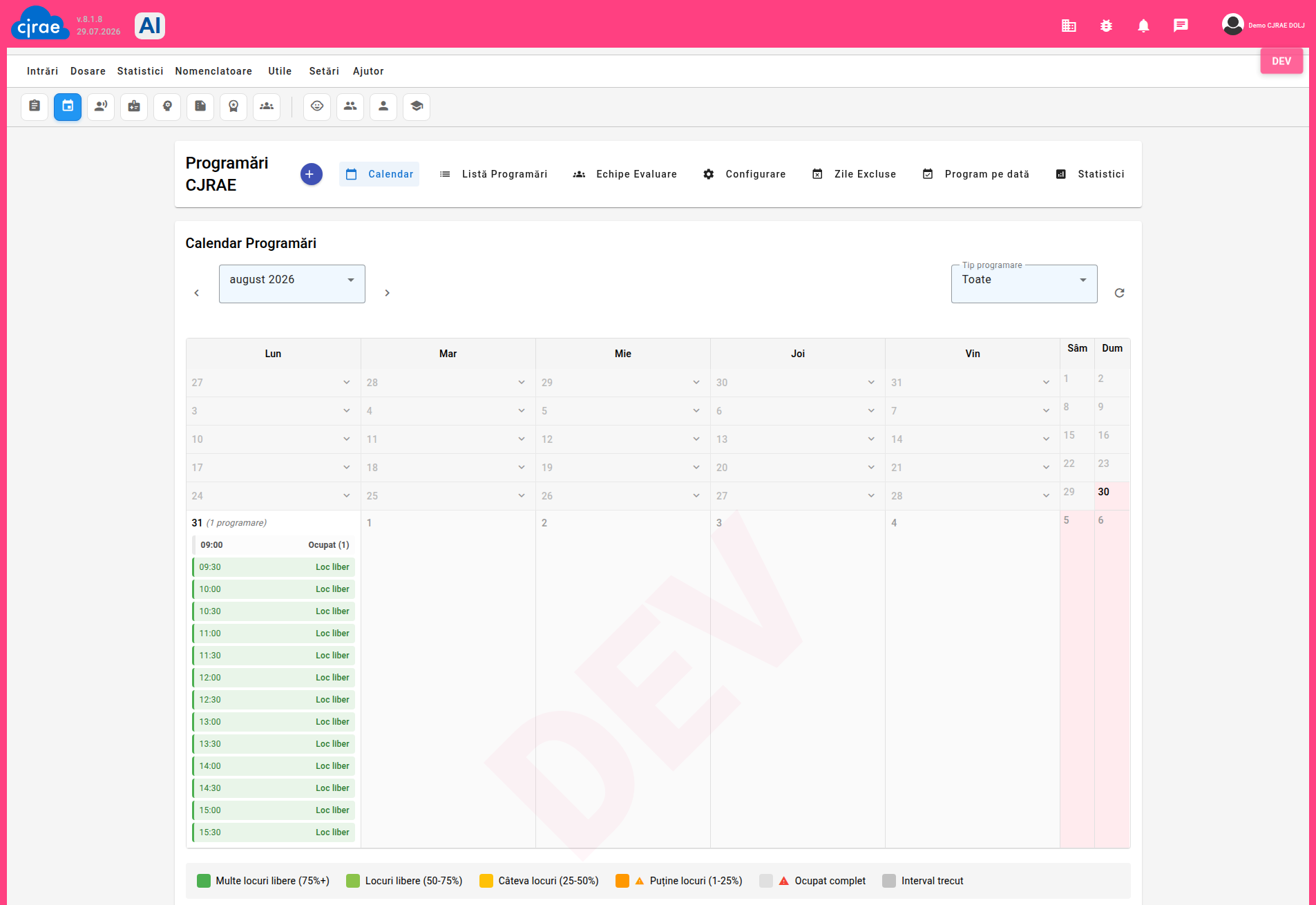
Din Calendar, butonul + deschide formularul. Se alege data și un interval orar disponibil — lista arată doar orele cu locuri rămase. Programarea se poate lega de un copil deja existent sau de o cerere depusă; alternativ se introduce CNP-ul și școala de proveniență.
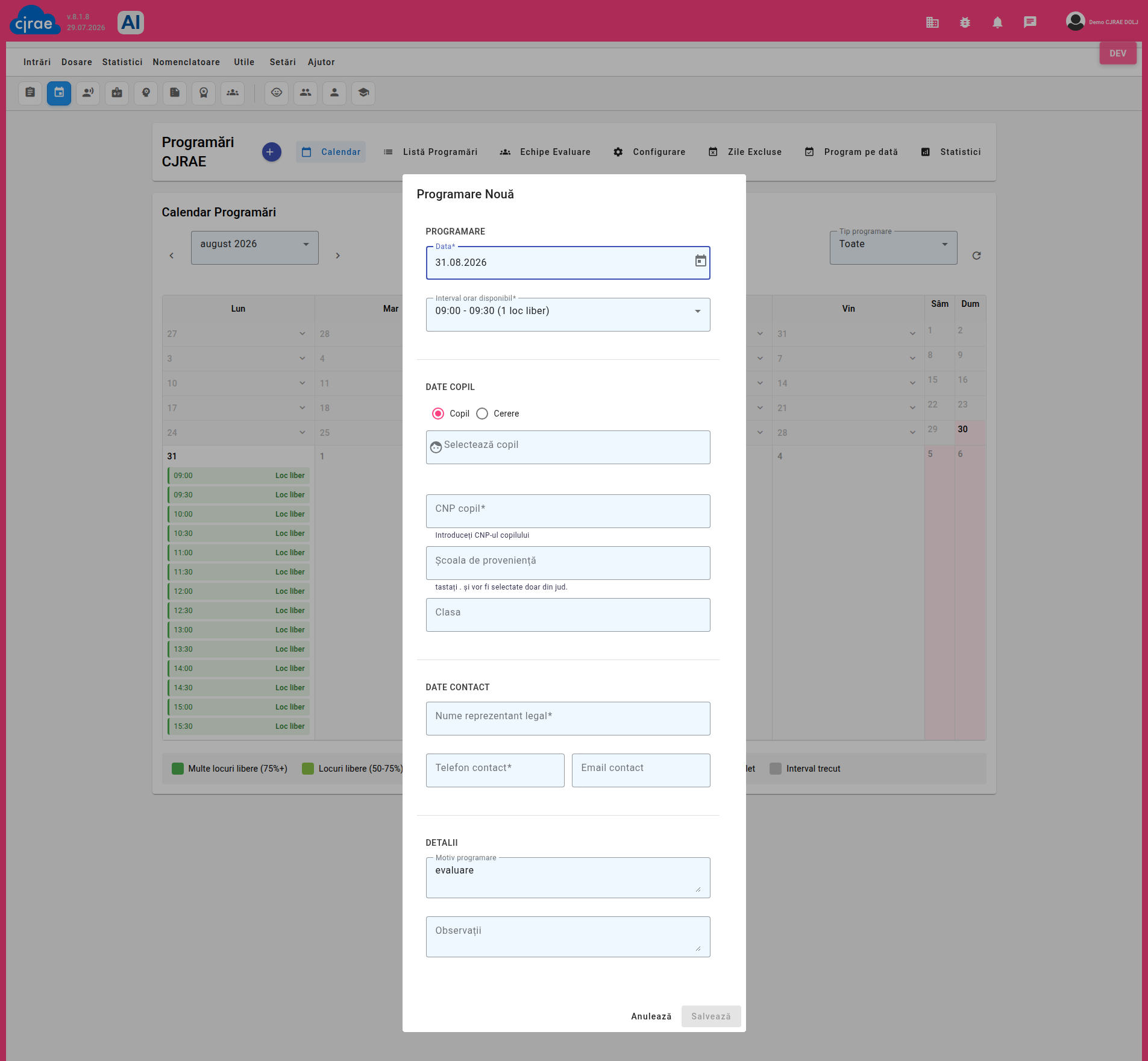
După salvare, slotul apare ocupat în calendar, iar restul orelor din ziua respectivă rămân libere. Culorile din legendă arată dintr-o privire cât mai e disponibil în fiecare zi.
Ședința de comisie
Certificatele emise intră într-o comisie deschisă. În ecranul comisiei bifați rândurile și aplicați hotărârea în bloc: aprobat, respins, anulat, amânat, fără obiect.
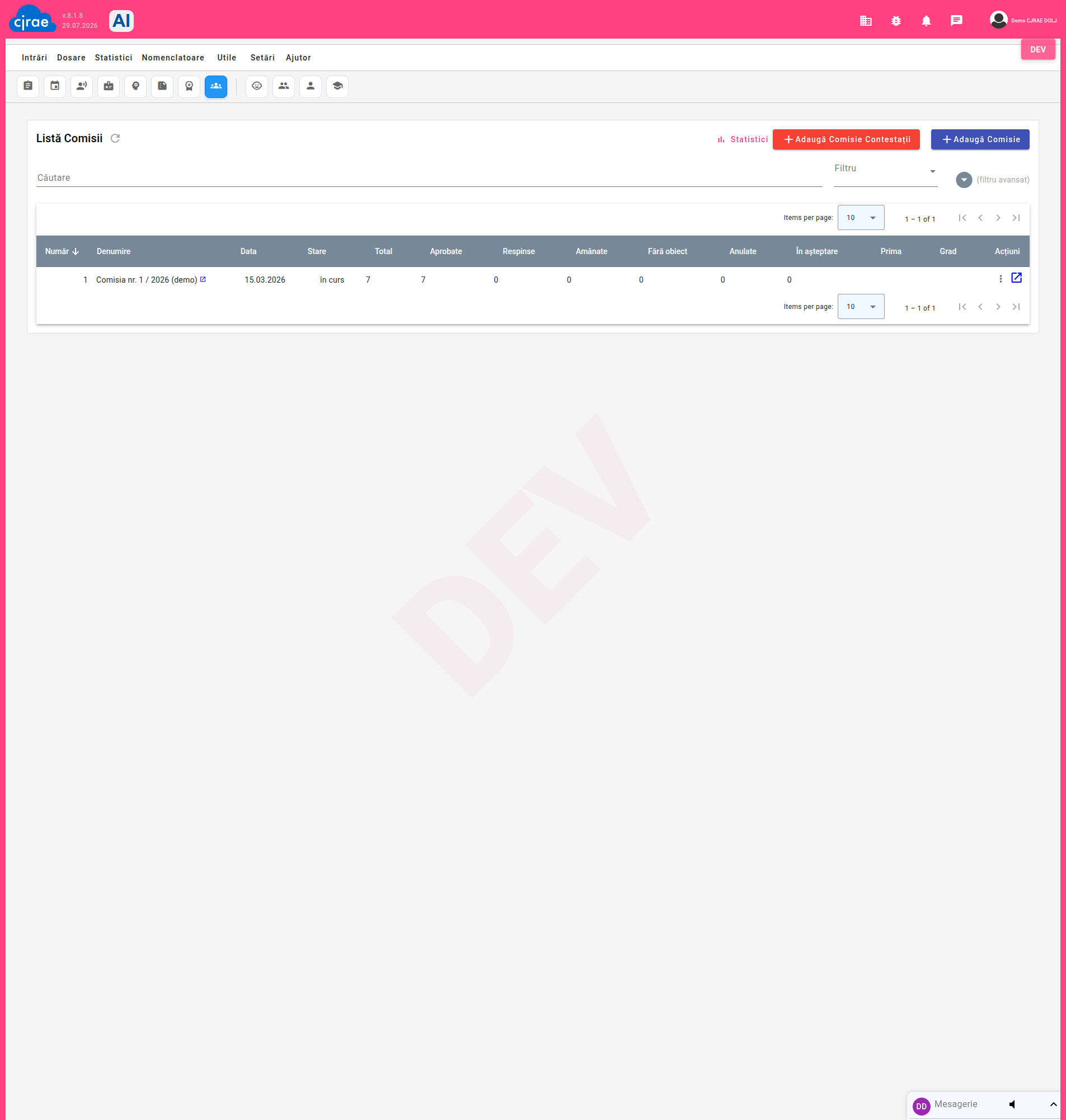
Din aceeași ședință se generează toate actele: convocator, proces-verbal, registru, tabele nominale, adrese către școli, documente pentru DGASPC.
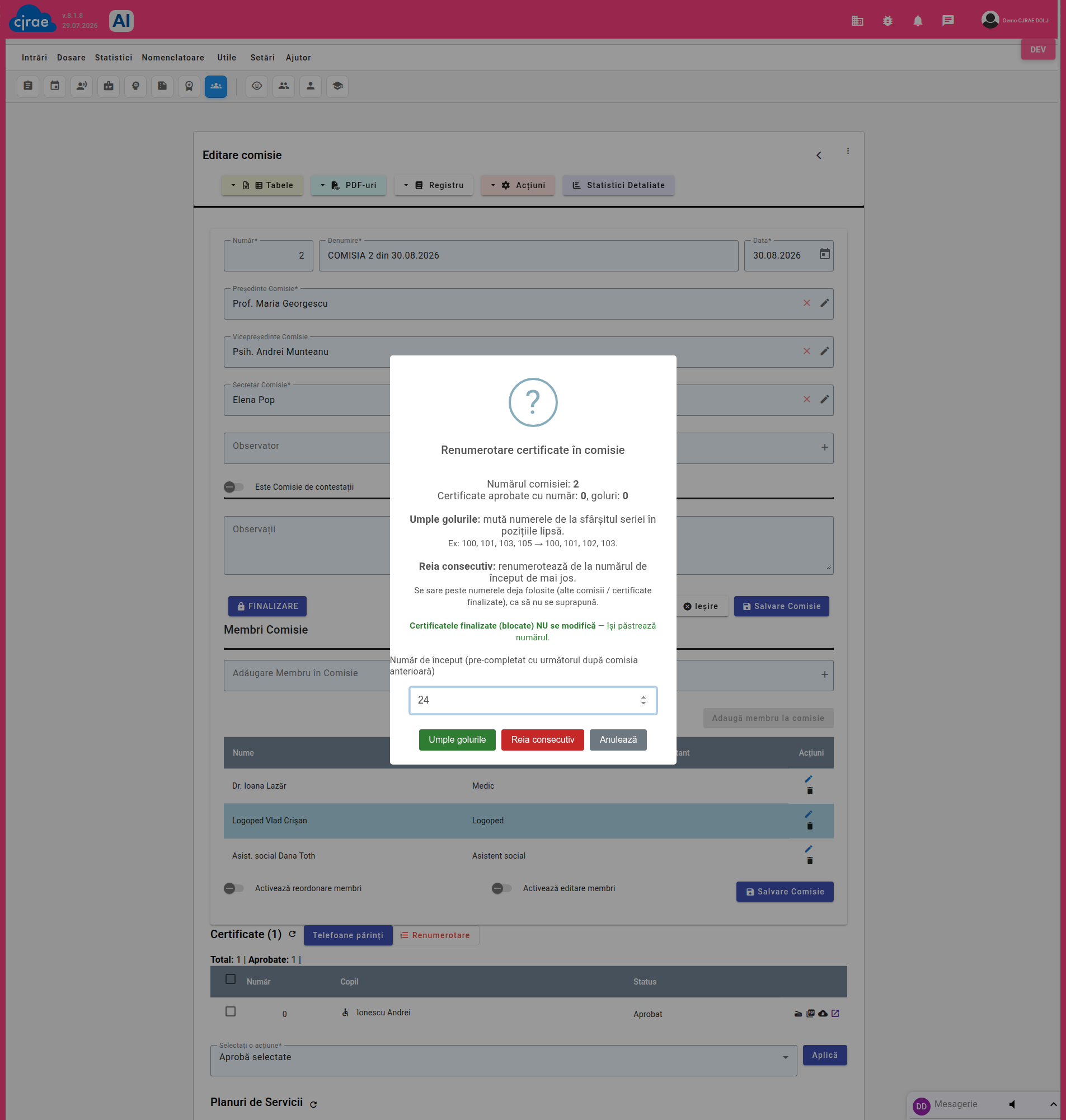
Dialogul arată câte certificate au număr, câte goluri sunt în serie și de la ce număr se reia. Certificatele finalizate nu sunt atinse — își păstrează numărul, iar seria se construiește în jurul lor. Renumerotarea lucrează doar cu certificate care au deja un număr; unul rămas fără număr trebuie completat manual pe fișa lui.
Ecranul „Dosar" și coerența documentelor
Pentru orice cerere, ecranul Dosar arată toate documentele legate de ea și semnalează neconcordanțele.
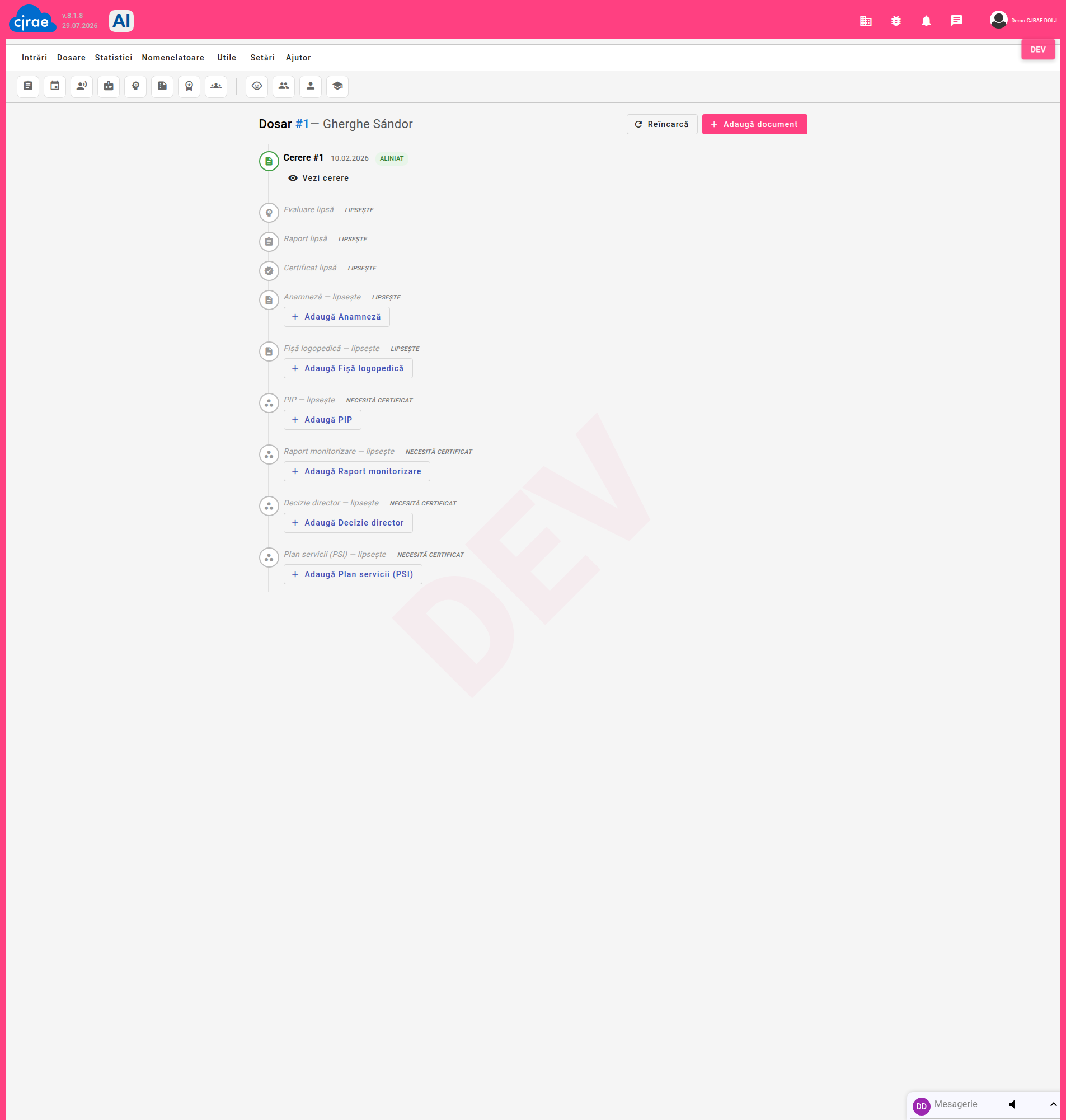
La salvare, aplicația verifică singură lanțul și vă oprește dacă datele nu se leagă, spunând exact care document e mai vechi decât care:
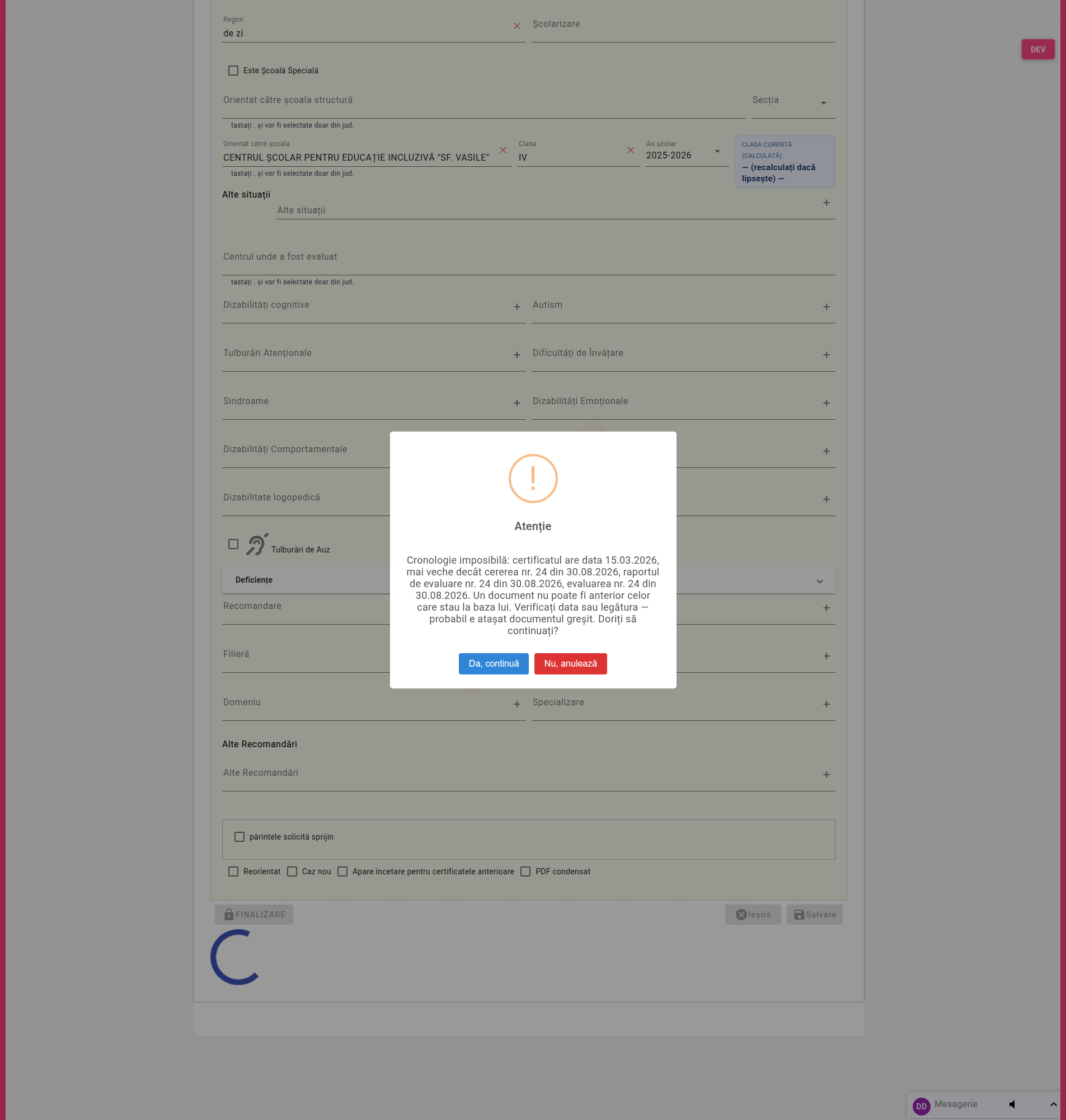
Este un avertisment, nu o interdicție: uneori data corectă e cea de pe documentul nou, iar cea greșită e pe documentul-sursă. Dacă știți sigur, apăsați Da, continuă. În rest, cauza obișnuită este că documentul a fost atașat unei comisii vechi — verificați asta întâi.
Raportările
Din Statistici → Situații se scot raportările periodice (trimestrială, lunară, pe localitate, anuală, pe an școlar) și situațiile diverse, ca fișiere Excel sau Word.
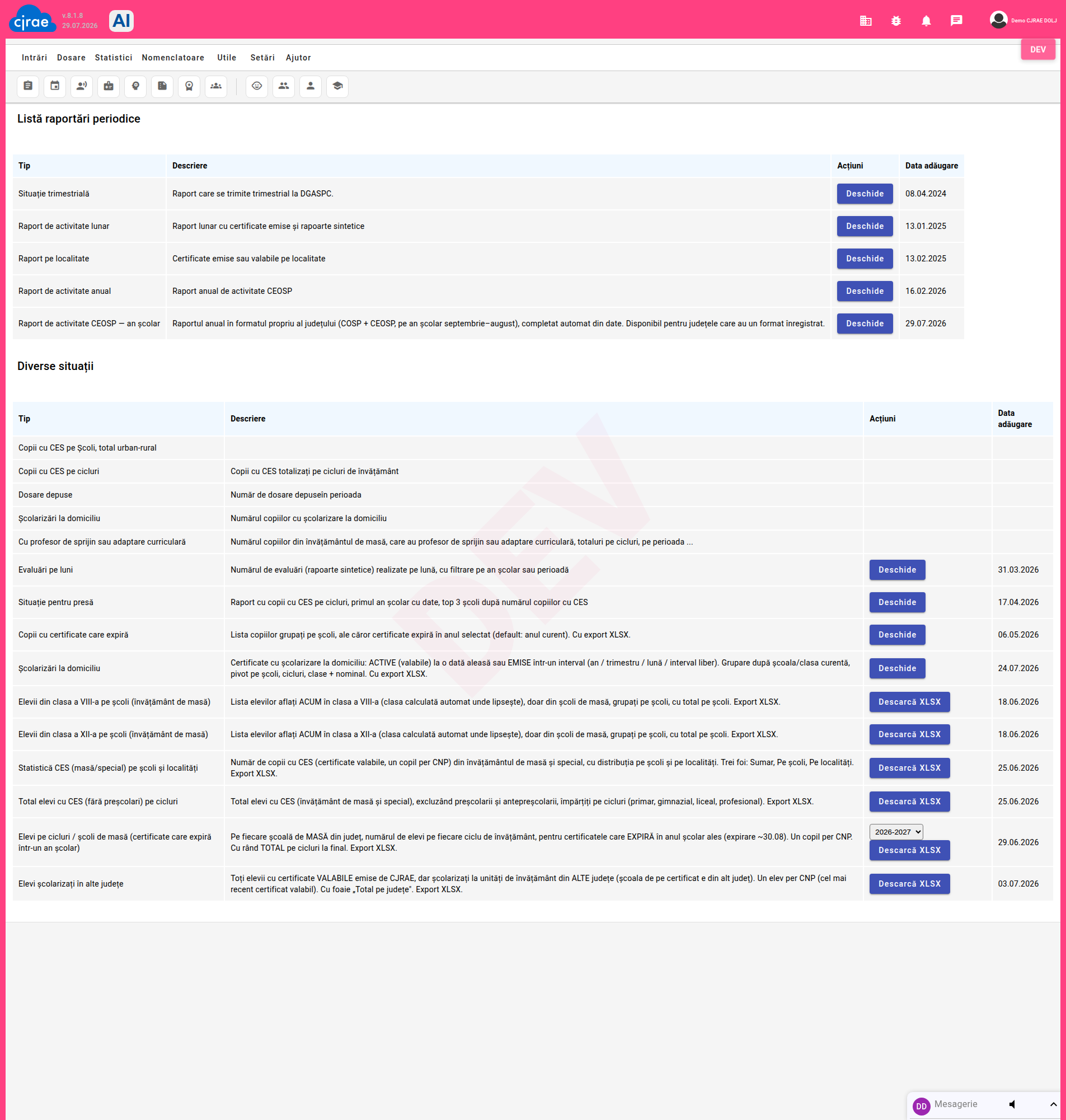
La numărătoarea copiilor cu deficiențe, atenție: un copil cu diagnostice multiple apare în mai multe categorii, deci suma pe tipuri e mai mare decât totalul. Nu e o eroare — pe axele nivel / formă / mediu, în schimb, fiecare copil e numărat o singură dată și sumele se închid exact.
Antetul documentelor
Antetul care apare în capul certificatelor, rapoartelor, evaluărilor și cererilor nu e o imagine fixă: se compune de fiecare dată, la generarea PDF-ului, din setările județului. Se pune în Setări și are doi pași — al doilea e cel pe care îl sare aproape toată lumea.
Pasul 1 — datele instituției
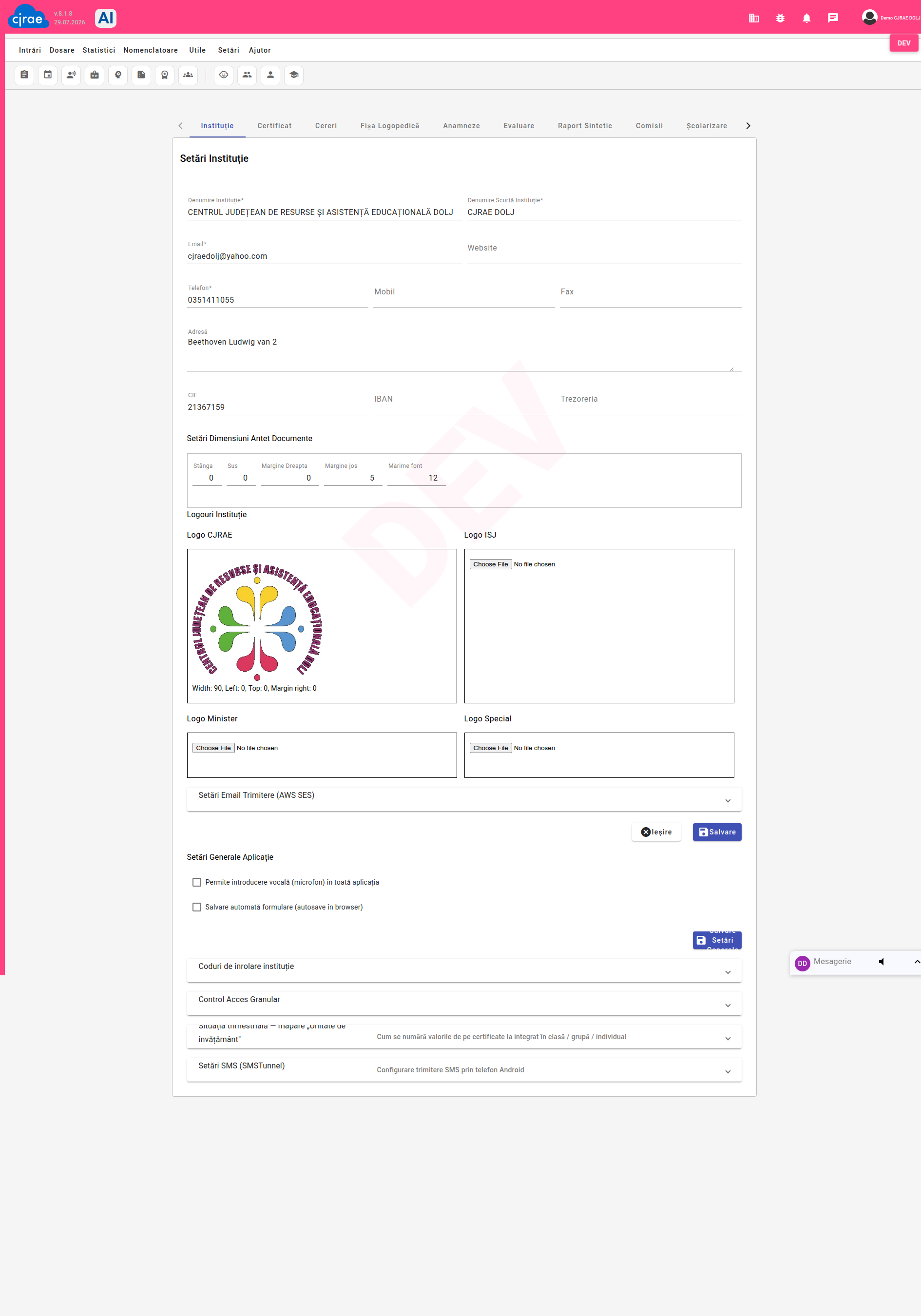
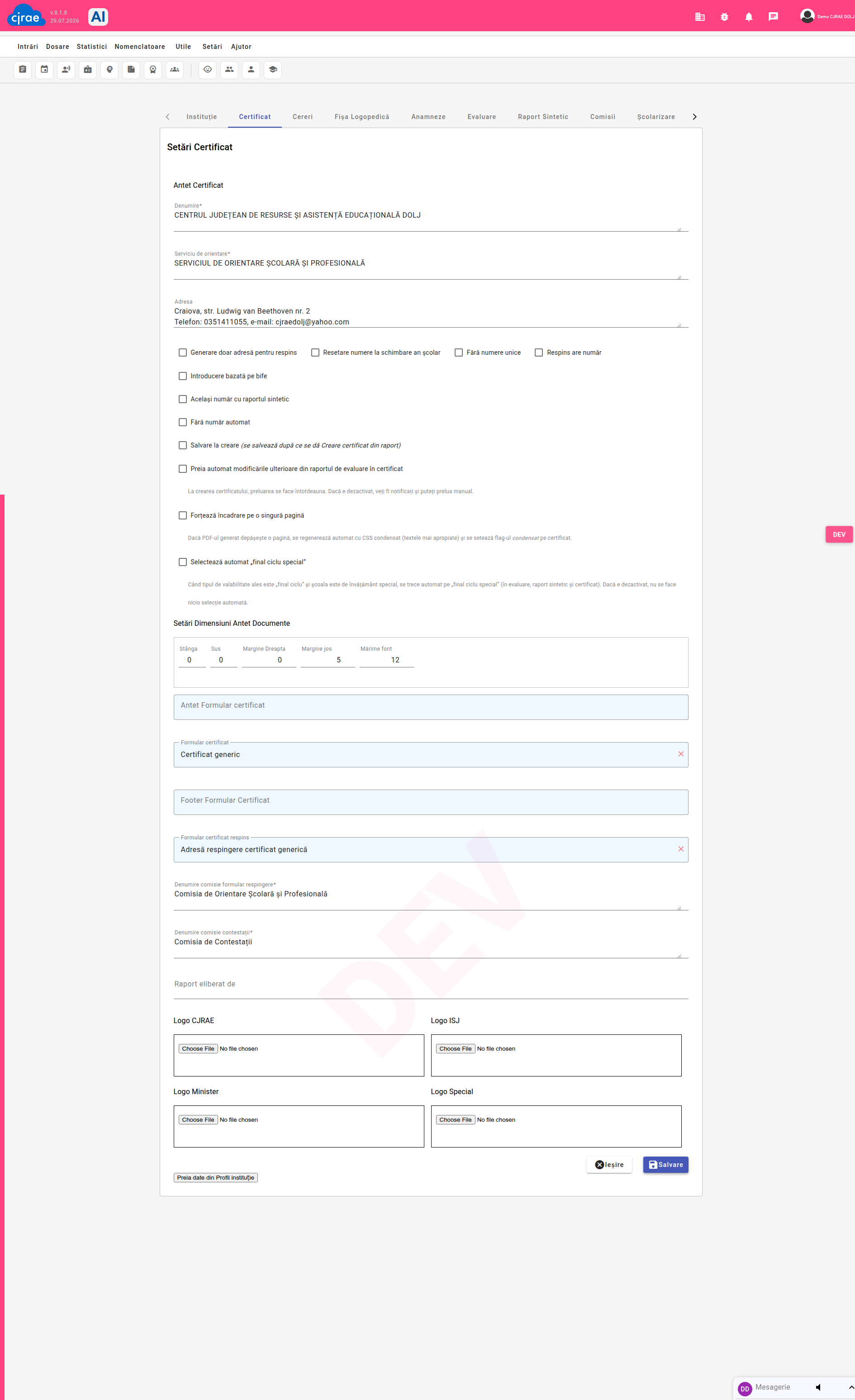
Setări → tabul Instituție. Completați denumirea, adresa, telefonul și e-mailul instituției. Tot aici, în Setări Dimensiuni Antet Documente, se reglează cum stă antetul pe pagină:
- Stânga și Sus — deplasarea antetului față de colțul paginii.
- Margine Dreapta și Margine jos — spațiul lăsat în dreapta și distanța dintre antet și textul documentului.
- Mărime font — mărimea literelor din antet. Lăsată pe 0, antetul iese foarte mic; o valoare de pornire bună este 12.
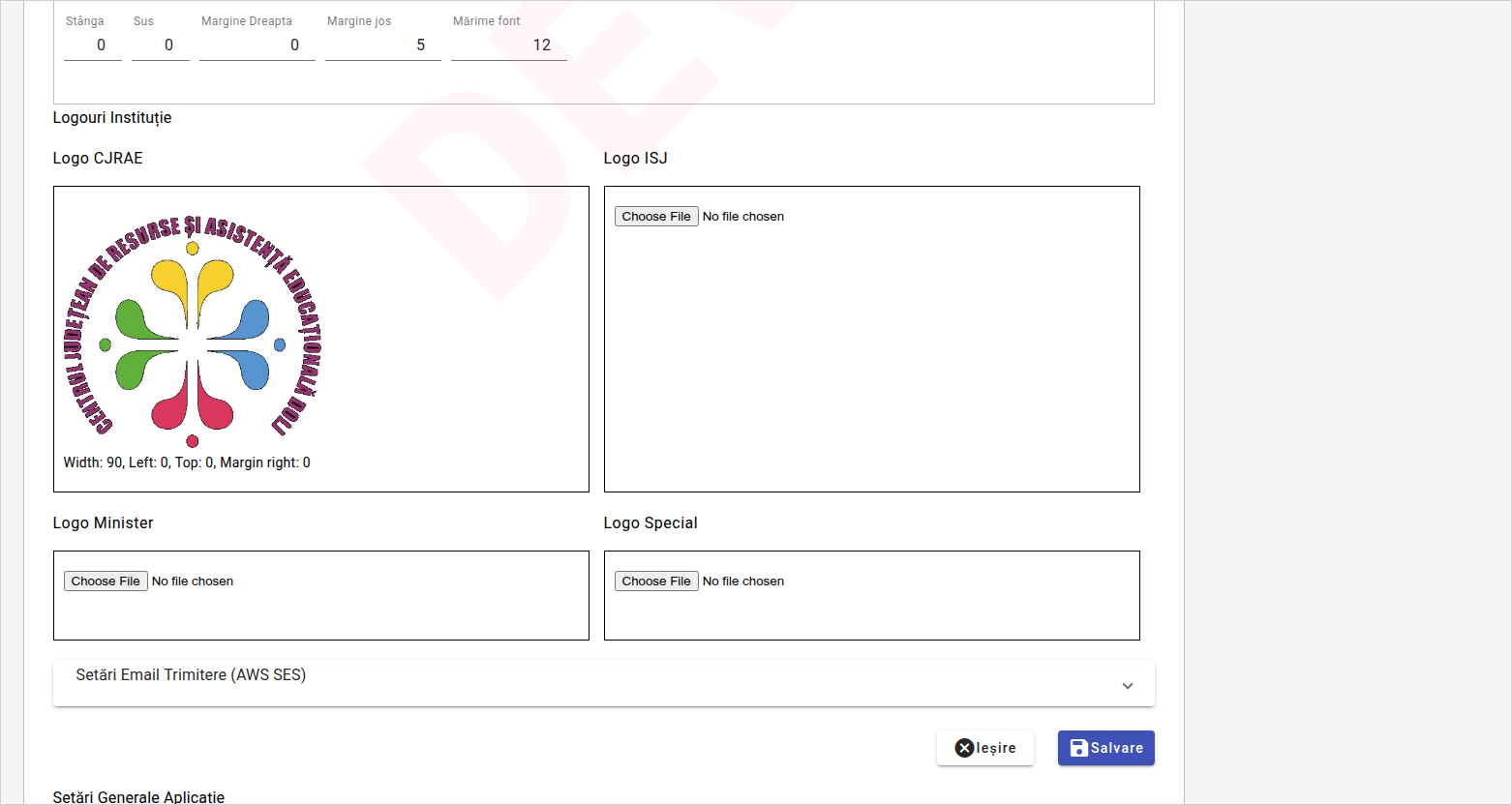
În Logouri Instituție se încarcă stemele: Logo CJRAE, Logo ISJ, Logo Minister, Logo Special. Apoi Salvare.
La fiecare logo, după alegerea fișierului apare un câmp Lungime — lățimea în puncte cu care logoul va fi desenat pe document, plus Stânga, Sus și M. Dreapta pentru poziționare fină. Valoarea preluată automat e lățimea reală a fișierului, de obicei mult prea mare: pentru un antet obișnuit puneți 90–120. Apoi Salvare Imagine.
Pasul 2 — preluarea pe fiecare tip de document
Intrați pe tabul documentului — de exemplu Certificat — și apăsați, jos de tot, Preia date din Profil instituție. Butonul copiază denumirea, adresa, logourile și dimensiunile antetului din profilul instituției și completează automat:
- Serviciu de orientare — subtitlul, prestabilit „SERVICIUL DE ORIENTARE ȘCOLARĂ ȘI PROFESIONALĂ”;
- Denumire comisie formular respingere și Denumire comisie contestații;
- formularele folosite la generare (certificat și adresă de respingere).
Verificați câmpul Adresa: el este rândul de contact din antet, nu adresa poștală de la dosar. Se scrie pe mai multe rânduri, de exemplu:
Telefon: 0351411055, e-mail: cjraedolj@yahoo.com
La final, Salvare. Repetați pe fiecare tip de document pe care îl emiteți.
Verificarea
Deschideți orice certificat existent și apăsați Vizualizare Certificat. Antetul trebuie să apară în capul paginii:

Administrarea județului
- Conturi și coduri — codurile de înrolare pentru fiecare tip de cont, invitațiile pe email, activarea și blocarea conturilor.
- Control acces — cât văd profesorii de sprijin, ce vede DGASPC (doar copiii cu încadrare sau toți), auto-acceptarea solicitărilor de responsabil de caz și de profesor de sprijin.
- Mentenanță — copii duplicați pe CNP, școli înregistrate de două ori, anomalii de date.
Capcanele care încurcă cel mai des
- Numărul propus e din anul curent. În ianuarie, pentru un act datat în decembrie anul trecut, numărul propus e din seria noului an — corectați-l manual.
- „Acțiuni Documente" apare doar după salvare. Cea mai frecventă nedumerire la primul dosar.
- Un document finalizat nu se mai modifică. Dacă trebuie corectat, se deblochează întâi.
- Un copil nu poate avea două certificate valabile simultan. La reorientare, cel vechi se închide.
- Cadrul didactic nu vede copilul doar pentru că are cont — trebuie legat de el ca responsabil de caz, profesor de sprijin sau membru în echipă.