⚠️ Ordinea corectă de pornire
Vă rugăm citiți aceste 3 etape înainte de orice — exact în această ordine.
- Școala își creează cont de tip Școală. (Detalii la „Pentru școli", mai jos.)
- Școala invită cadrele didactice (profesori, învățători, diriginți, consilierul școlar) care lucrează cu copiii cu CES, inclusiv responsabilii de caz. Profesorii de sprijin se înregistrează cu codul primit de la CJRAE.
- Cei invitați își creează contul, apoi își iau în lucru copiii (ca responsabil de caz, membru în echipă sau profesor de sprijin) și completează fișele de monitorizare. (Detalii la „Pentru profesori".)
Crearea și activarea contului de școală
CJRAE vă trimite pe adresa de email a unității un mesaj cu tot ce vă trebuie.
1. Ce primiți pe email de la CJRAE
- Cod de înrolare — 5 caractere (ex. K7M3P). Identifică școala la înregistrare.
- Link de înregistrare — vă duce direct la formularul de creare cont.
2. Crearea contului
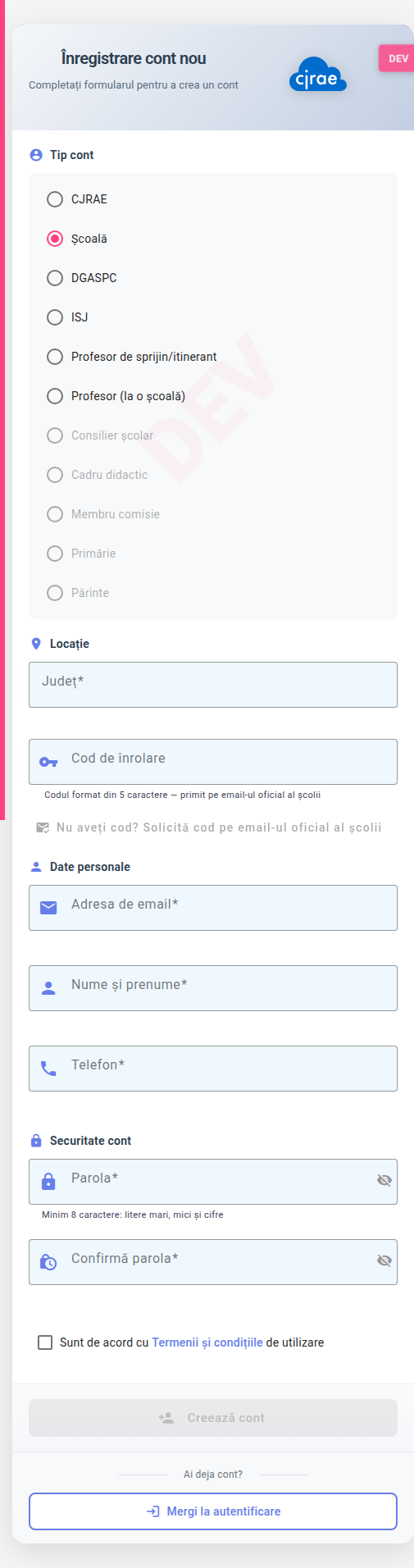
- Deschideți link-ul de înregistrare din email (sau apăsați „Creează cont nou" din pagina de autentificare).
- La „Selectați tipul contului" alegeți Școală.
- Alegeți Județul și apoi Școala dumneavoastră (obligatoriu).
- Introduceți Codul de înrolare (5 caractere), apoi completați emailul, numele, telefonul și parola (minim 8 caractere: litere mari, mici și cifre).
- Bifați „Sunt de acord cu Termenii și condițiile" și apăsați „Creează cont".
3. Activarea și validarea contului
- Dacă v-ați înregistrat cu alt email decât cel oficial al școlii, un link de activare este trimis pe adresa oficială a școlii. Deschideți acel link.
- Autentificați-vă cu emailul și parola alese.
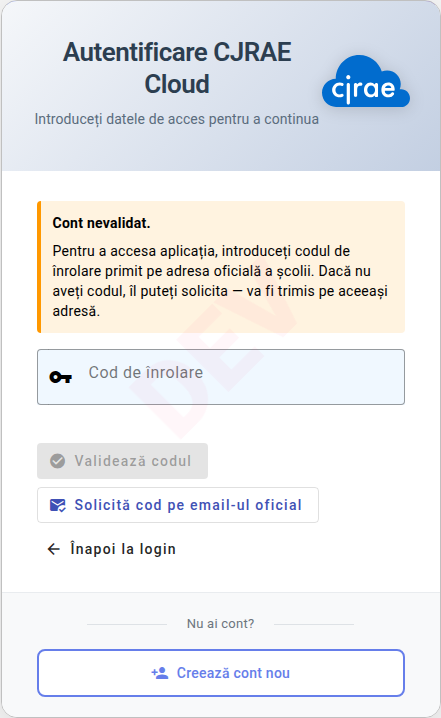
- Dacă la prima autentificare contul apare nevalidat, introduceți din nou codul de înrolare și apăsați „Validează codul". Nu mai aveți codul? Apăsați „Solicită cod pe email-ul oficial".
4. Cum adăugați profesori, consilieri și profesori de sprijin
Cadrele didactice completează fișele copiilor. Le adăugați din „Profesori (conturi)" (meniul Documente):
- Deschideți „Profesori (conturi)" și apăsați „Invită un profesor".
- Invitație pe email: completați numele și emailul, alegeți Funcția (ex. profesor, consilier școlar…) și (opțional) materiile, apoi apăsați „Trimite invitația". Cel invitat își creează contul din link, iar acesta se activează direct.
- Sau prin codul de înrolare al școlii: distribuiți codul afișat în ecran — cadrul didactic se înregistrează singur (cont de tip Cadru didactic sau Consilier școlar) și îl activați apoi din listă cu butonul „Activează contul".
- Bifa „Are acces la toți elevii școlii" este activată implicit. O debifați doar dacă vreți să limitați cadrul la anumite clase.
5. Cum ajung copiii la școala dumneavoastră
- „Toți copiii" — lista copiilor cu certificat de orientare valabil la școala dumneavoastră. De aici deschideți fișa fiecărui copil cu butonul „Detalii".
- „Adaugă copil (CNP)" — dacă un copil cu certificat nu apare în listă, îl căutați după CNP și îl aduceți la școală (vezi „Pentru profesori", punctul despre CNP). Funcționează și pentru copiii orientați de alt județ.
- Dacă un copil cu CNP valid nu există deloc în județ, apăsați „Sesizare CJRAE" ca să anunțați CJRAE-ul.
6. Responsabil de caz
- Fiecare copil are un responsabil de caz — cadrul didactic care răspunde de cazul lui.
- Din fișa copilului („Detalii"), școala poate seta direct responsabilul (selectorul „Profesor responsabil (cont)" + „Salvează") sau aproba un profesor care s-a propus (butonul „Aprobă propunerea").
- Tot din fișa copilului aprobați și profesorul de sprijin și membrii echipei care s-au propus.
Cont de cadru didactic (profesor)
Profesorii sunt invitați de școală sau se înregistrează cu codul școlii.
1. Creați contul
- Dacă ați primit invitație pe email: deschideți link-ul din invitație, completați numele și parola — contul se activează direct, fără cod.
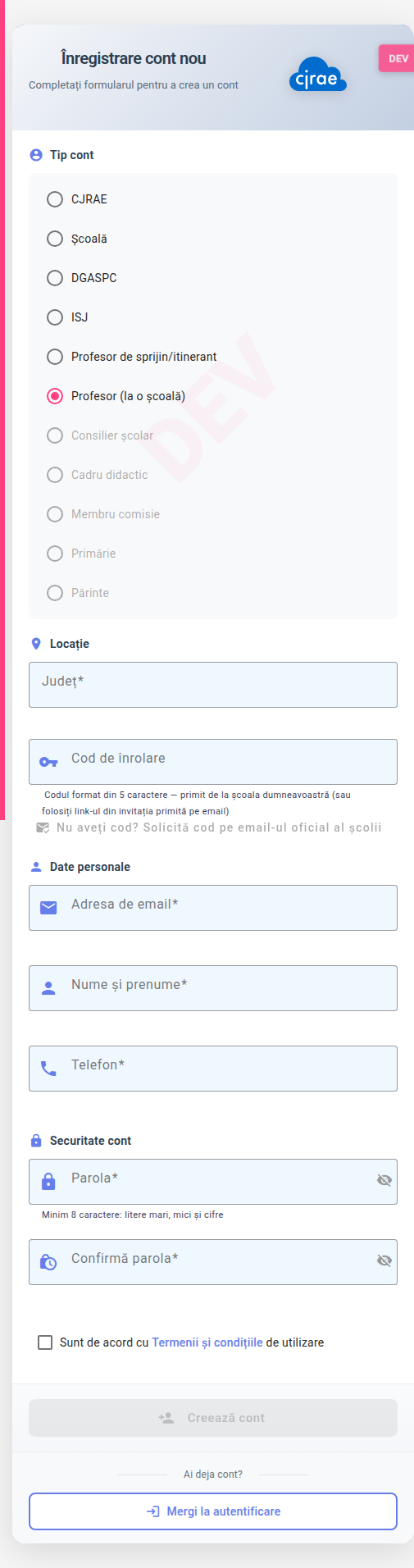
- Dacă vă înregistrați singur: apăsați „Creează cont nou", la „Selectați tipul contului" alegeți Cadru didactic, apoi Județul și Școala (obligatoriu).
- Introduceți Codul de înrolare primit de la școala dumneavoastră, completați email, nume, telefon, parolă, bifați termenii și apăsați „Creează cont". Școala vă va activa contul.
2. La ce aveți acces
În meniu, sub butonul „Copii", aveți:
- „Toți copiii" — copiii cu certificat valabil din școala dumneavoastră (îi puteți deschide și consulta).
- „Copiii mei" — copiii la care lucrați efectiv: cei la care sunteți responsabil de caz, membru în echipă sau profesor de sprijin. Aici completați fișele de monitorizare. Puteți filtra: Toți / Responsabil / Echipă / Sprijin.
- „Adaugă copil (CNP)" — aduceți un copil care nu apare în listă.
3. Cum iau acces la un copil
Un copil apare în „Copiii mei" abia după ce vă asumați un rol pe el. Deschideți copilul din „Toți copiii" → „Detalii" și alegeți una dintre cele 3 căi:
1) Mă fac responsabil de caz
În fișa copilului, apăsați „Propune-mă ca responsabil de caz". Responsabilul de caz coordonează cazul și echipa copilului.
Aprobă: școala sau CJRAE2) Mă adaug în echipă (profesor de materie)
În fișa copilului, la „Echipa copilului", scrieți materia / rolul și apăsați „Adaugă-mă în echipă". Este o solicitare — accesul îl primiți după aprobare.
Aprobă: responsabilul de caz, profesorul de sprijin, școala sau CJRAE3) Mă fac profesor de sprijin
În fișa copilului, apăsați „Propune-mă ca profesor de sprijin" (dacă sunteți profesor de sprijin al acelui copil).
Aprobă: școala, CJRAE sau responsabilul de caz4. Cum aduceți un copil după CNP
Dacă un copil cu certificat nu apare în lista școlii:
- Din meniu, deschideți „Adaugă copil (CNP)".
- Introduceți CNP-ul (13 cifre) și apăsați „Caută".
- Dacă este găsit, apăsați „Adaugă la școala mea". Dacă certificatul e la altă școală, apăsați „Adaugă oricum (mută la școala mea)".
- Copilul apare imediat la „Toți copiii"; fiind cel care l-a adus, apăreți automat în echipa lui, deci îl regăsiți și la „Copiii mei".
5. Cum adăugați o materie
- Deschideți o fișă de monitorizare (sau creați una nouă pentru un copil).
- În câmpul „Materie nouă" scrieți denumirea (ex. Educație plastică) și apăsați „Adaugă materie nouă".
- Materia se salvează pe profilul dumneavoastră și o regăsiți la fișele următoare, fără să o mai adăugați.
6. Completarea fișei de monitorizare
- Alegeți copilul (apar cei la care aveți acces).
- Pentru fiecare materie, completați grila de competențe pe module (evaluare inițială, Modulele I–V, evaluare finală), bifând R / N / A.
- Alegeți concluzia pentru fiecare materie (PROGRES / CONSTANT / REGRES).
- Apăsați „Salvează". Fișa poate fi apoi listată în PDF.
7. Completarea raportului de monitorizare
Raportul de monitorizare este documentul de sinteză (diferit de fișă). Se completează asemănător:
- Din meniu, deschideți „Rapoarte de monitorizare" → „Adaugă raport" (sau deschideți un raport existent).
- Alegeți copilul (dintre cei la care aveți acces) și completați secțiunile cerute.
- La „Număr înregistrare școală" puteți scrie și text (numerele pot conține „/" și „-", ex. 123/A-2026).
- Apăsați „Salvează". Raportul poate fi listat în PDF și, la nevoie, încărcat ca scan semnat.
8. Clasa curentă a copilului
În pagina de detalii a copilului, sus, aveți o bară evidențiată cu clasa curentă și anul școlar.
- Apăsați creionul „Editează" de pe bara clasei.
- Alegeți clasa din listă (dropdown) și completați anul școlar (ex. 2025-2026).
- Apăsați „Salvează".
9. Încărcarea documentelor scanate (Decizie / PSI / PIP)
Din detaliile copilului, sub „Responsabil de caz", aveți butoanele Decizie, PSI și PIP:
- Apăsați butonul dorit (ex. „PIP").
- În dialogul de încărcare, alegeți fișierul scanat (PDF sau imagine) și confirmați.
- Documentul se atașează la certificatul copilului și devine vizibil în listă.
10. Coloana „Documente" din liste
În listele „Copiii mei" și „Toți copiii", coloana „Documente" arată cu etichete ce documente există pentru fiecare copil: Fișă Raport Decizie PSI PIP. Așa vedeți rapid ce mai aveți de completat.
11. Copilul nu apare sau apare fără certificat valabil → Sesizare la CJRAE
Dacă un copil nu apare deloc sau apare fără certificat valabil (deși ar trebui să aibă), poate fi o eroare de date. Sesizați CJRAE ca să verifice:
- Deschideți „Adaugă copil (CNP)", introduceți CNP-ul și apăsați „Caută".
- Apăsați „Sesizare CJRAE".
- La „Care este problema?" alegeți una dintre situațiile frecvente (ex. „apare, dar fără certificat valabil", „nu apare deloc") — descrierea se precompletează și o puteți ajusta.
- Completați numele (și, dacă știți, numărul/data certificatului) și apăsați „Trimite sesizarea". CNP-ul și școala se atașează automat.
12. Autoacceptarea solicitărilor (banner verde)
Când, în pagina de detalii a copilului (acolo unde adăugați responsabilul de caz și profesorii), vedeți un banner verde „Autoacceptare activă", înseamnă că propunerile de responsabil de caz și/sau profesor de sprijin se aprobă automat — nu trebuie să așteptați aprobarea manuală. Copilul apare la „Copiii mei" imediat după propunere.
Cont de consilier școlar
Consilierul școlar lucrează la fel ca un cadru didactic — cu aceleași ecrane și aceleași drepturi.
1. Creați contul
- Cel mai simplu: cereți școlii să vă invite (din „Profesori (conturi)" → „Invită un profesor", la Funcția alege consilier școlar). Din link, contul se activează direct.
- Dacă vă înregistrați singur: apăsați „Creează cont nou", la „Selectați tipul contului" alegeți Consilier școlar, apoi Județul și Școala (obligatoriu).
- Introduceți Codul de înrolare primit de la școală (același cod ca al profesorilor), completați datele și apăsați „Creează cont".
2. La ce aveți acces
- Vedeți „Toți copiii" (copiii cu certificat valabil din școală) și „Copiii mei", exact ca un cadru didactic.
- Vă luați copiii în lucru în același fel — vezi tab-ul „Profesori" → „Cum iau acces la un copil": vă propuneți responsabil de caz, vă adăugați în echipă sau vă propuneți profesor de sprijin.
- Puteți folosi și „Adaugă copil (CNP)".
Cont de profesor de sprijin
Profesorul de sprijin / itinerant se înregistrează cu codul CJRAE și poate lucra la mai multe școli.
1. Creați contul
- Apăsați „Creează cont nou" și la „Selectați tipul contului" alegeți Profesor de sprijin/itinerant.
- Alegeți Județul. Câmpul Școala este opțional (puteți lucra cu mai multe școli).
- Introduceți Codul de înrolare primit pe email-ul oficial al CJRAE-ului din județ (nu de la școală). Nu îl aveți? Apăsați „Solicită cod pe email-ul oficial al CJRAE-ului din județ".
- Completați email, nume, telefon, parolă, bifați termenii și apăsați „Creează cont". Contul este activat de CJRAE.
2. Cum luați un copil în sprijin
- Deschideți copilul din „Toți copiii" → „Detalii".
- La cardul „Profesor de sprijin", apăsați „Propune-mă ca profesor de sprijin".
- După aprobare, copilul apare la „Copiii mei" (filtrul „Sprijin") și aveți acces la documentele lui.
Cine aprobă
Școala, CJRAE sau responsabilul de caz al copilului. Cât timp e „în așteptare", puteți retrage cu „Renunț la propunere".
Vă puteți lua copiii în lucru și pe celelalte căi (responsabil de caz, membru în echipă) — vezi tab-ul „Profesori" → „Cum iau acces la un copil".
3. Coordonatorul de profesori de sprijin
Dacă sunteți desemnat coordonator de CJRAE, aveți în plus în meniu butonul „Profesori de sprijin":
- Vedeți toți copiii din județ la „Toți copiii".
- Administrați conturile de profesor de sprijin din județ — le puteți „Activează" / „Dezactivează" din pagina „Profesori de sprijin din județ".
4. Auto-acceptarea solicitărilor (pentru CJRAE)
Ca să nu fie nevoie de aprobare manuală pentru fiecare propunere, administratorul CJRAE poate activa auto-acceptarea din „Setări instituție" → „Control Acces Granular" → „Auto-acceptare solicitări":
- Bifa „Auto-acceptare propuneri responsabil de caz" — propunerile de responsabil de caz se aprobă instant.
- Bifa „Auto-acceptare propuneri profesor de sprijin" — propunerile de profesor de sprijin se aprobă instant.
- Butonul „Aprobă toate solicitările existente" — aprobă dintr-o dată toate propunerile deja trimise din județ.