Ce veți învăța
Crearea contului de școală
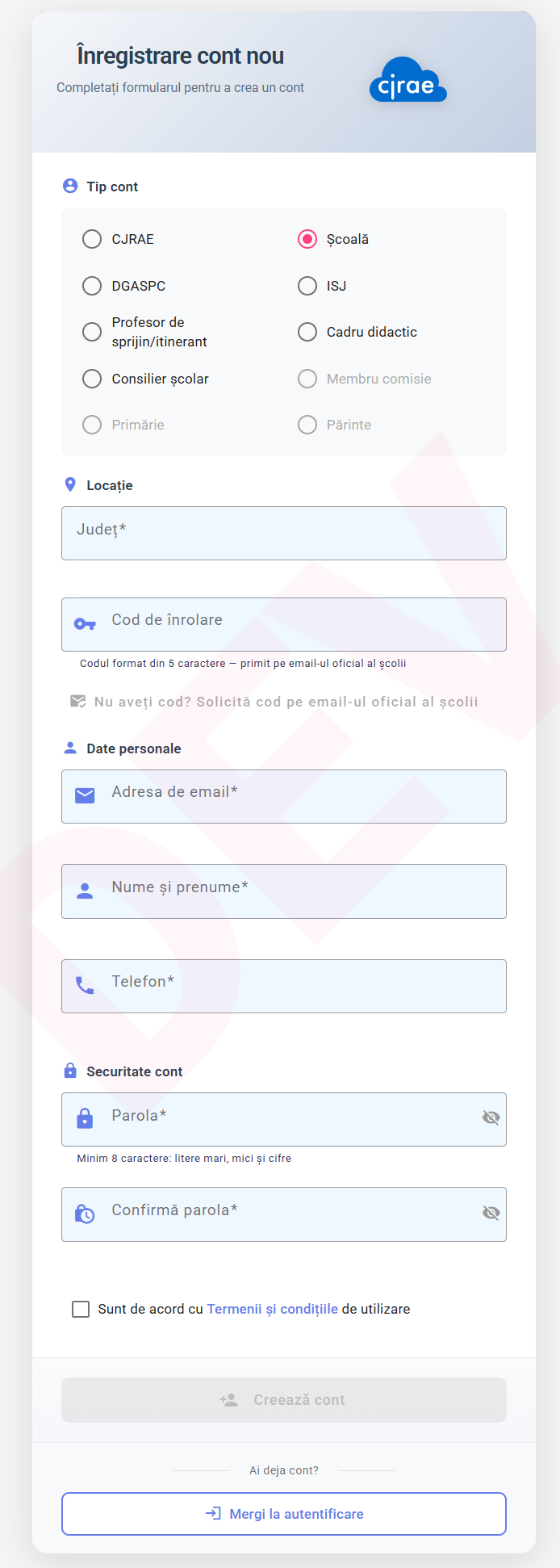
Pe pagina de autentificare apăsați Creează cont nou. La „Tip cont" alegeți Școală, apoi selectați Județul.
- Introduceți Codul de înrolare (5 caractere) — îl primiți pe adresa oficială de e-mail a școlii. Nu îl aveți? Apăsați „Solicită cod pe email-ul oficial al școlii".
- Completați e-mail, nume și prenume, telefon și o parolă (minim 8 caractere: litere mari, mici și cifre), bifați termenii și apăsați Creează cont.
Invitarea profesorilor
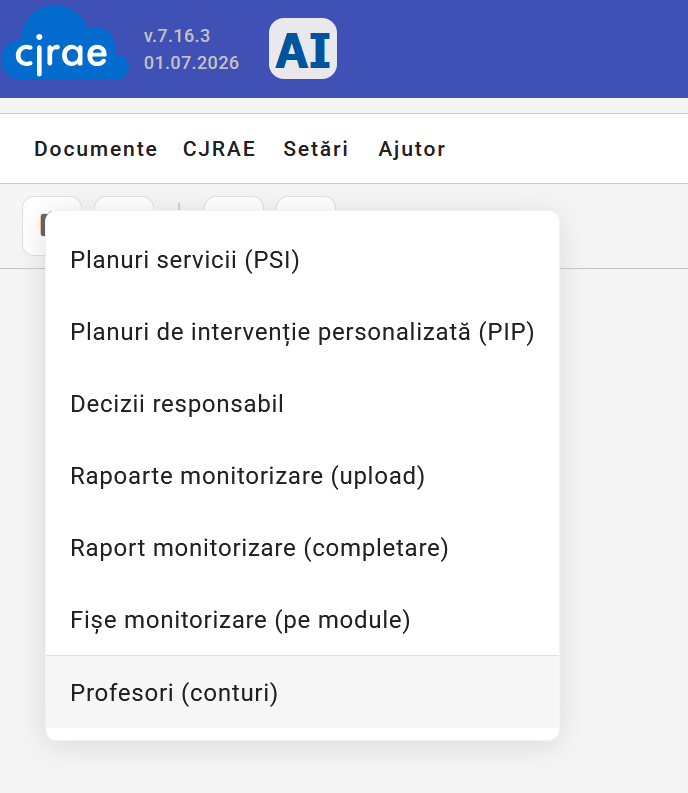
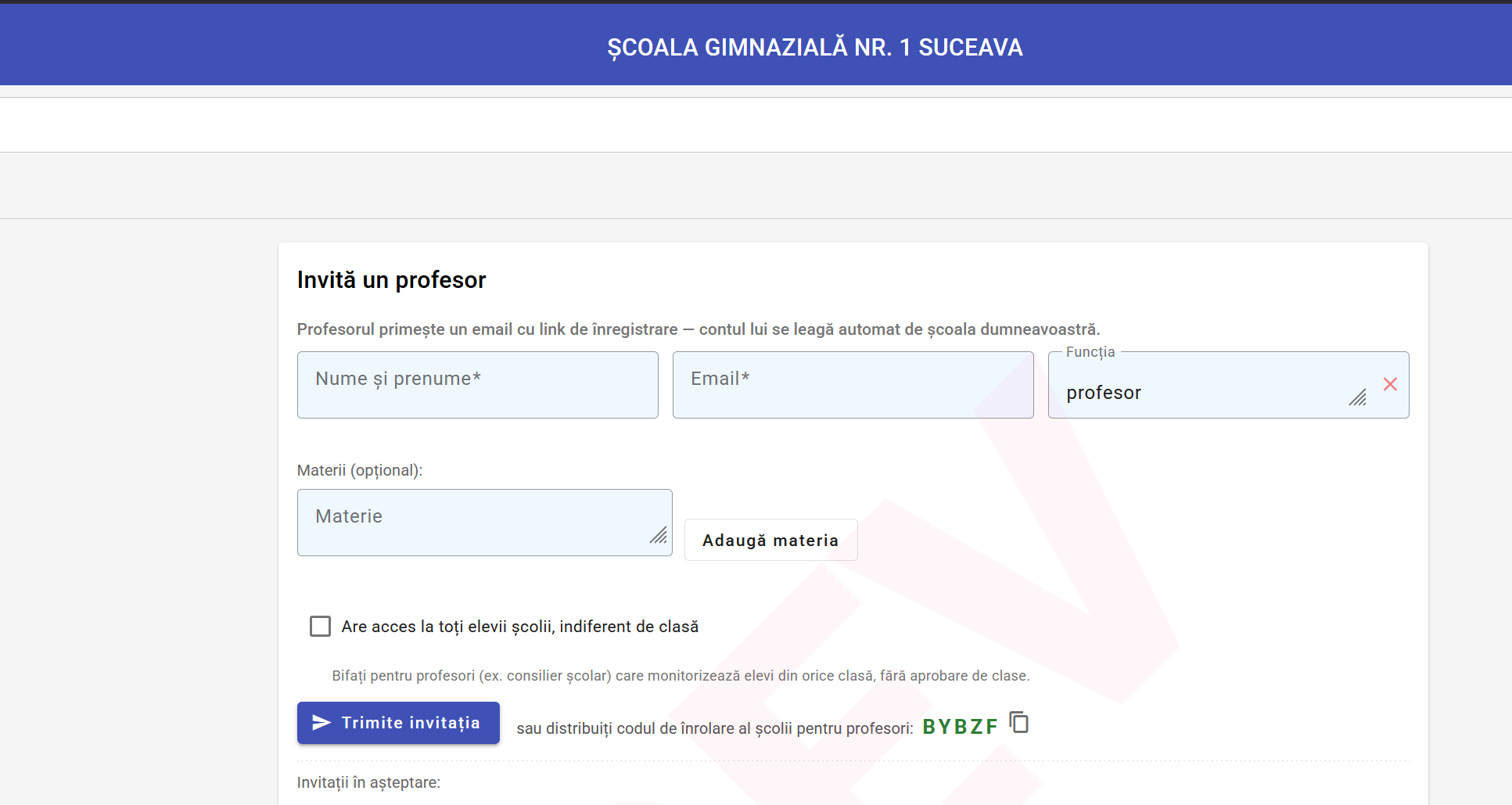
Din meniul Documente alegeți „Profesori (conturi)".
La „Invită un profesor" completați numele, e-mailul și funcția (profesor / consilier școlar). Opțional adăugați materiile. Apăsați Trimite invitația — profesorul primește un e-mail cu link, iar contul lui se leagă automat de școală. Alternativ, distribuiți codul de înrolare al școlii (ex. BYBZF).
- Bifați „Are acces la toți elevii școlii, indiferent de clasă" pentru cadre (ex. consilier școlar) care monitorizează elevi din orice clasă, fără aprobare pe clase.
Conturi utilizatori
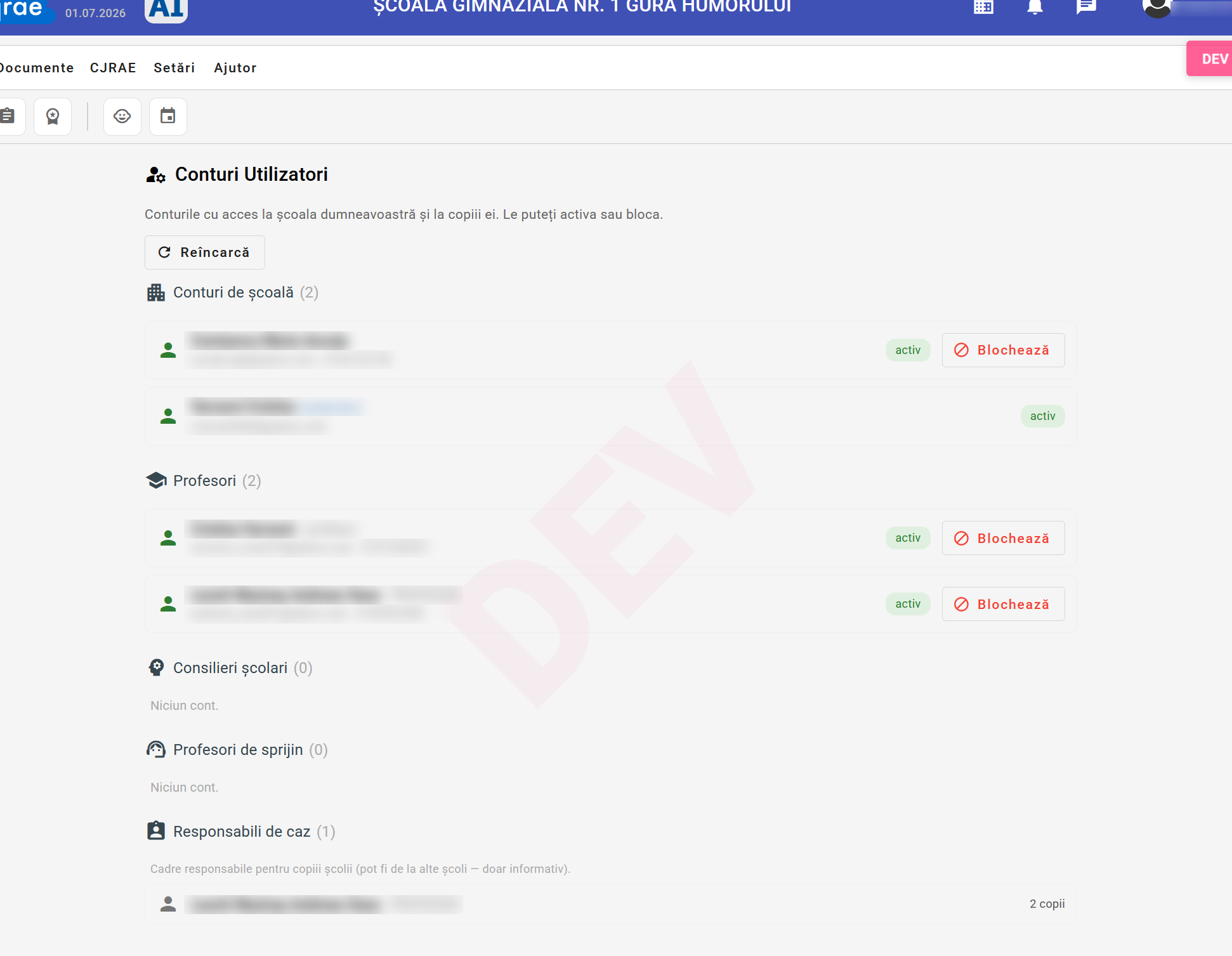
Pagina „Conturi Utilizatori" arată toate conturile cu acces la școala dumneavoastră și la copiii ei, grupate: Conturi de școală, Profesori, Consilieri școlari, Profesori de sprijin, Responsabili de caz.
- Fiecare cont are starea (activ) și butonul Blochează — puteți activa sau bloca accesul.
- „Responsabilii de caz" pot fi și de la alte școli — acolo lista e doar informativă.
Lista de copii
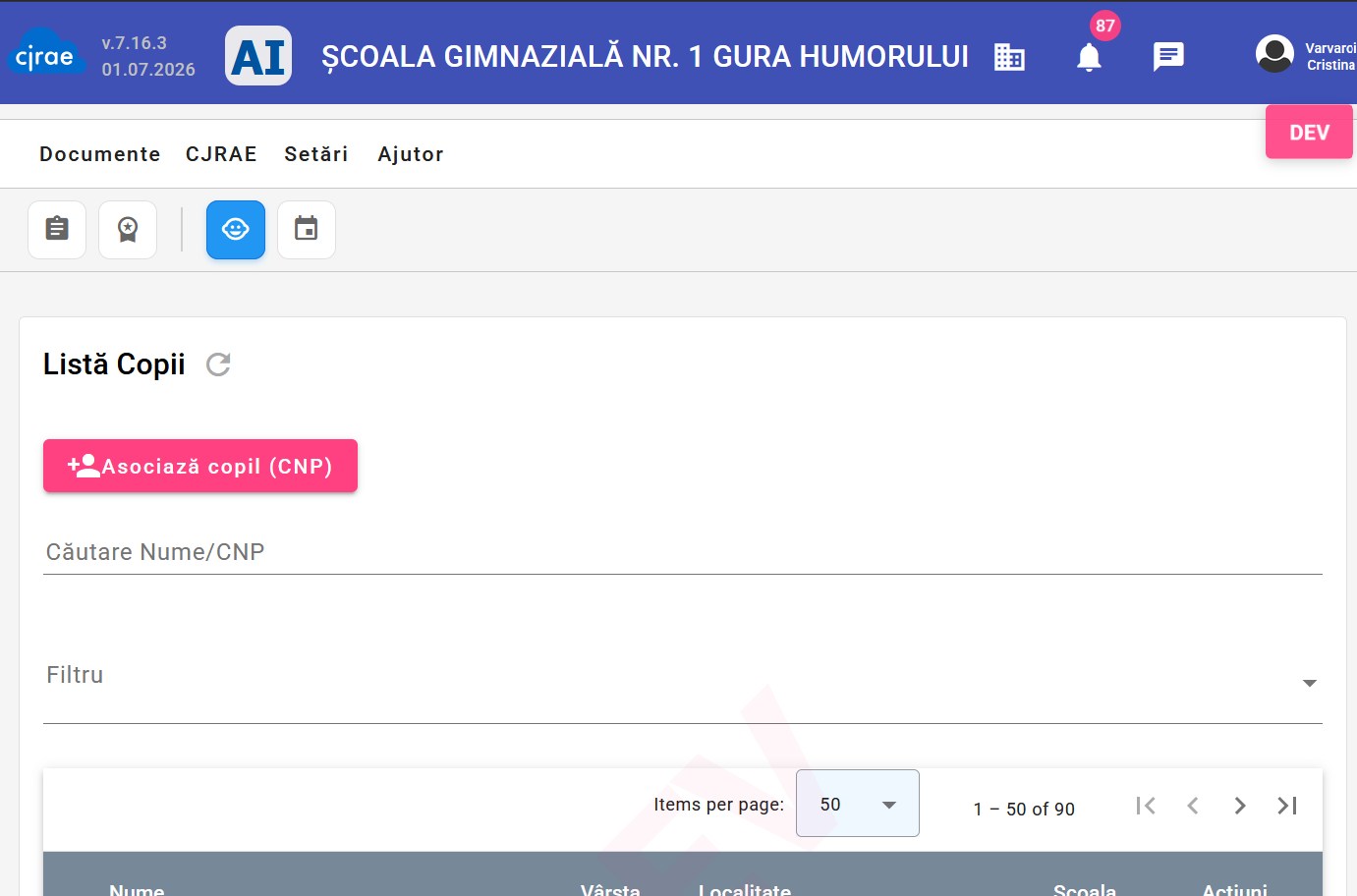
Din bara de pictograme deschideți „Listă Copii" — copiii cu certificat valabil de la școala dumneavoastră. Puteți căuta după nume/CNP, filtra și deschide fiecare copil pentru detalii.
Butonul Asociază copil (CNP) aduce un copil care nu apare încă în listă (vezi pasul 5).
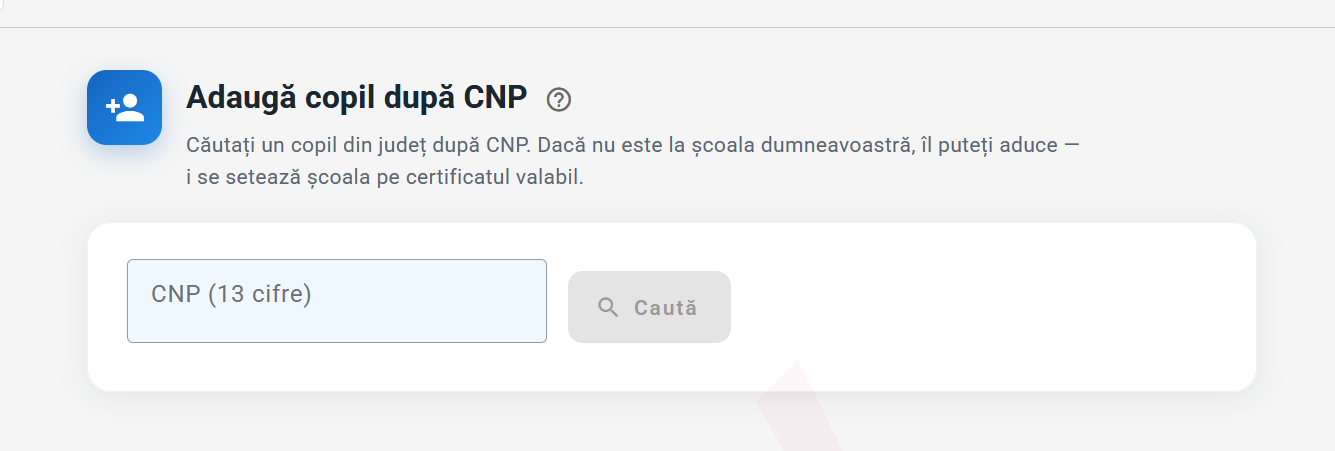
Aducerea unui copil după CNP
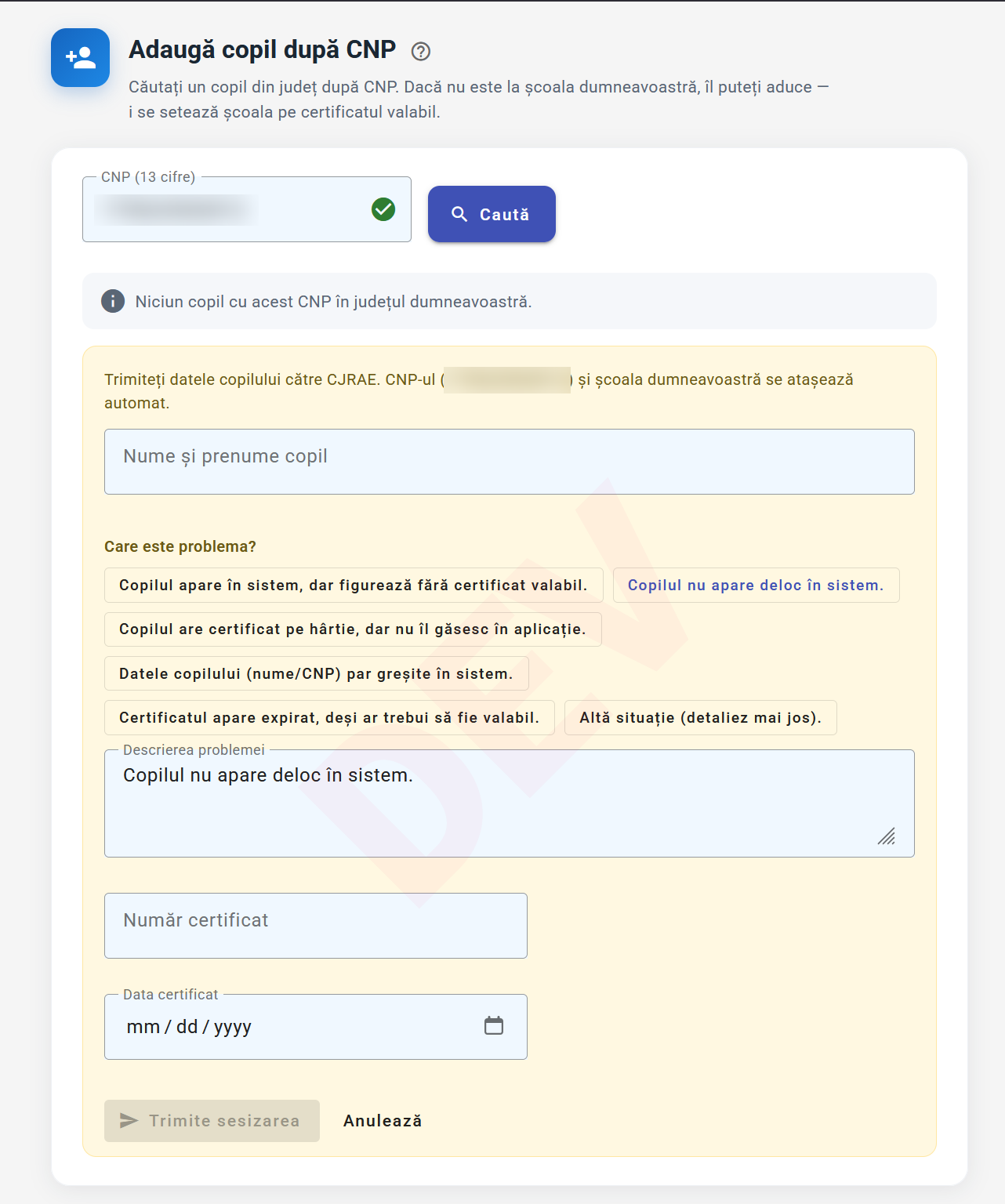
La „Adaugă copil după CNP" introduceți CNP-ul (13 cifre) și apăsați Caută. Dacă e găsit dar nu e la școala dumneavoastră, îl puteți aduce — i se setează școala pe certificatul valabil.
Copil negăsit — sesizare la CJRAE
Dacă apare „Niciun copil cu acest CNP în județul dumneavoastră" (sau copilul apare fără certificat valabil), trimiteți o sesizare către CJRAE — CNP-ul și școala se atașează automat.
- Completați numele copilului.
- La „Care este problema?" alegeți una dintre situațiile frecvente (ex. „Copilul nu apare deloc în sistem", „apare fără certificat valabil") — descrierea se precompletează și o puteți ajusta.
- Opțional, adăugați numărul și data certificatului, apoi apăsați Trimite sesizarea.
Detaliile unui copil
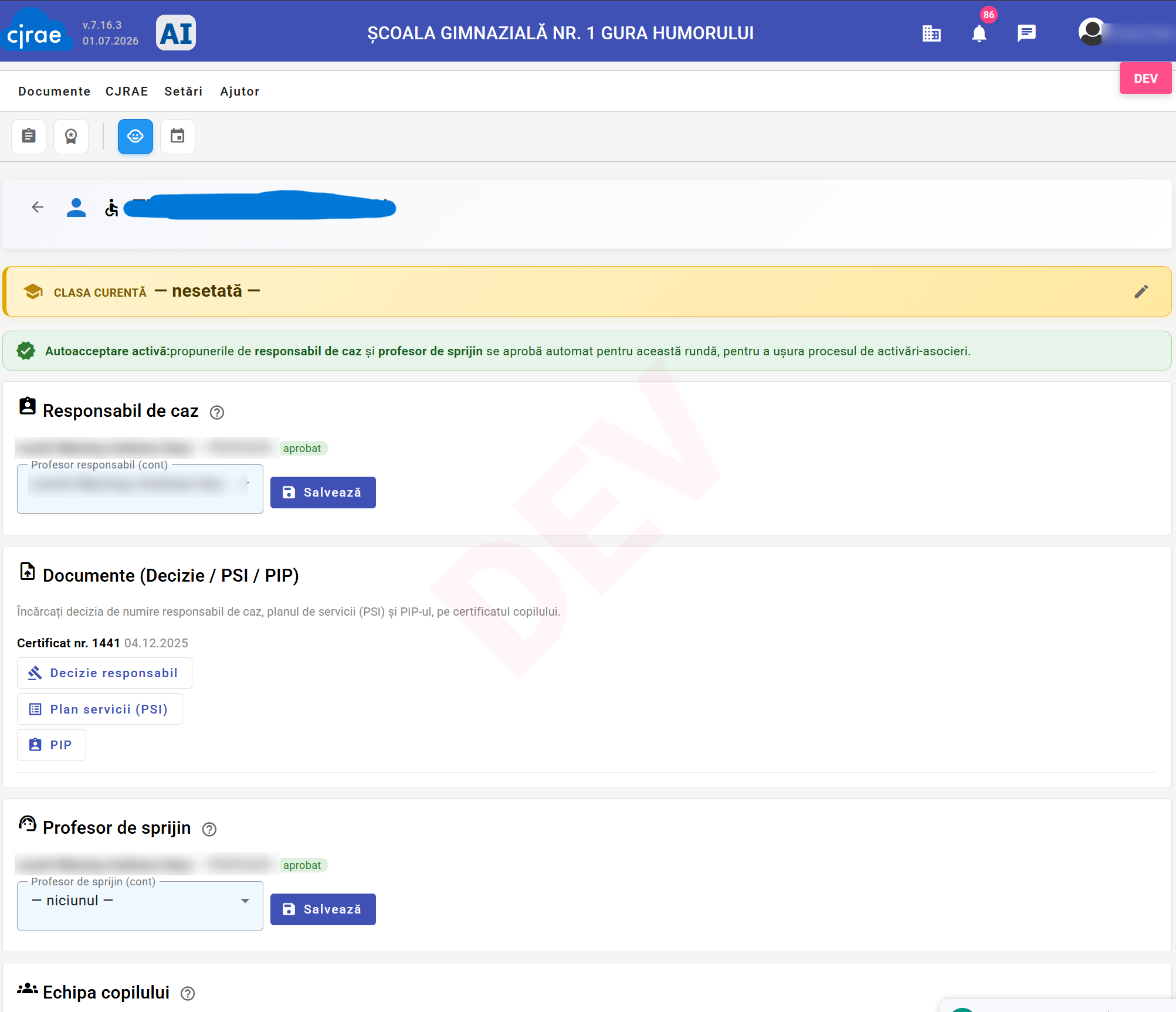
Deschizând un copil din listă vedeți pagina lui completă. Sus, bara evidențiată „Clasa curentă" — o puteți edita (creionul): alegeți clasa din listă și anul școlar.
Când e activă, apare bannerul verde „Autoacceptare activă" — propunerile de responsabil de caz și profesor de sprijin se aprobă automat.
- Responsabil de caz — vedeți/setați cadrul responsabil (selector cont + Salvează).
- Documente (Decizie / PSI / PIP) — încărcați decizia de responsabil, planul de servicii (PSI) și PIP-ul pe certificatul copilului.
- Profesor de sprijin — setați/aprobați profesorul de sprijin.
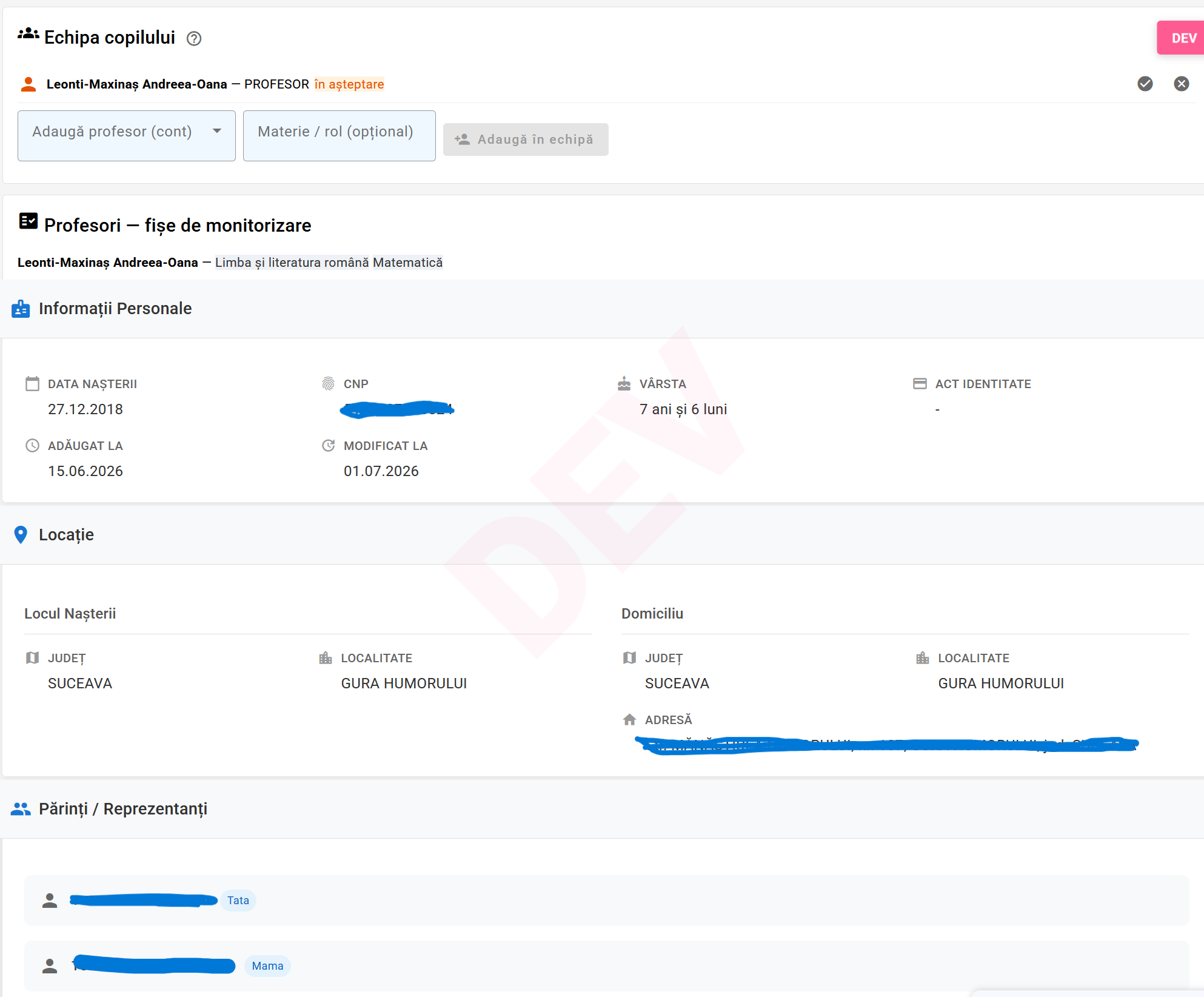
Mai jos: Echipa copilului (aprobați cererile în așteptare), Profesori — fișe de monitorizare, Informații personale, Locație (naștere/domiciliu) și Părinți / Reprezentanți.
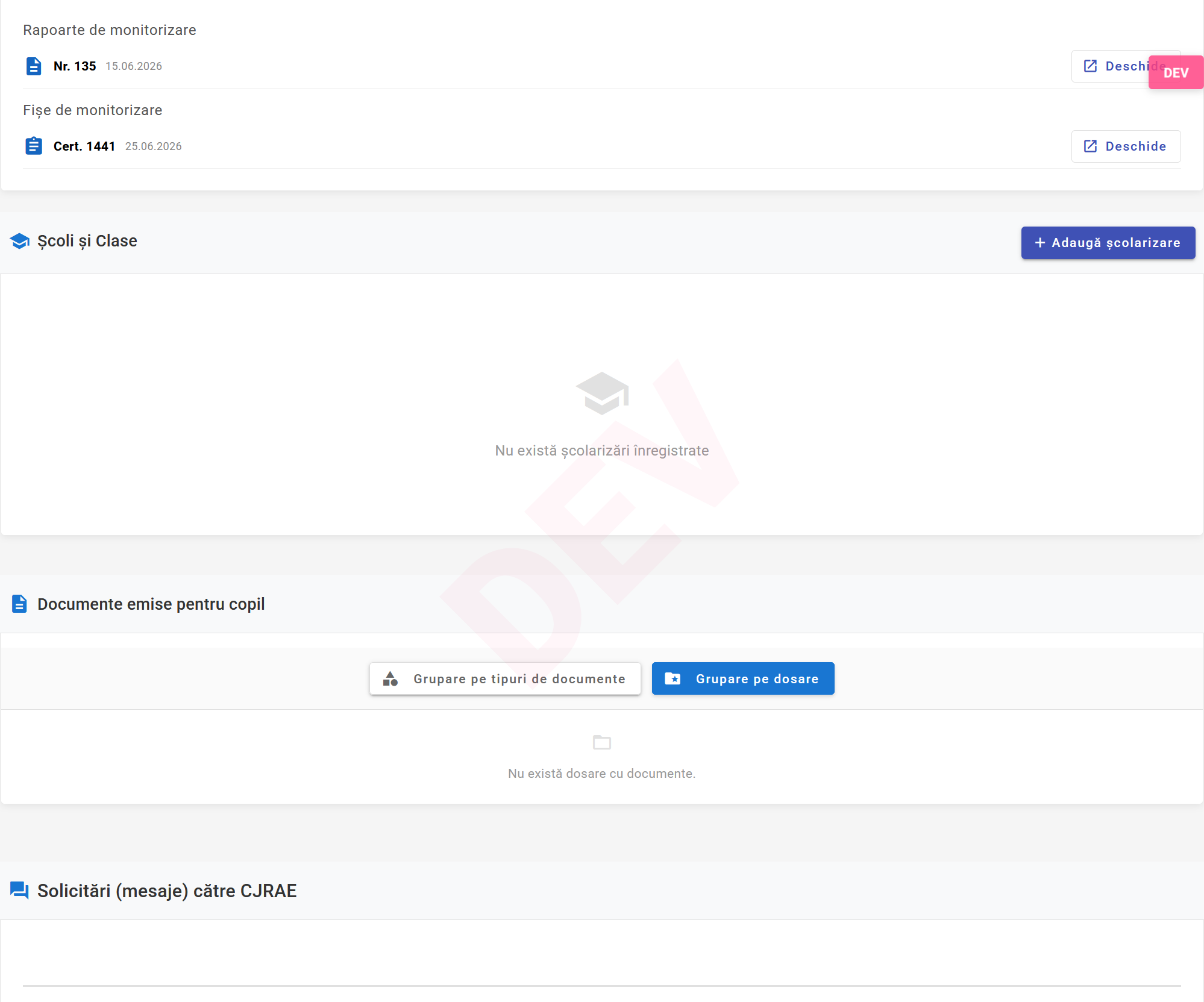
La final: Rapoartele și fișele de monitorizare (le puteți deschide), Școli și Clase (istoricul pe ani, cu „Adaugă școlarizare"), Documentele emise (grupate pe tipuri sau pe dosare) și Solicitările (mesajele) către CJRAE.
Notificări și solicitări
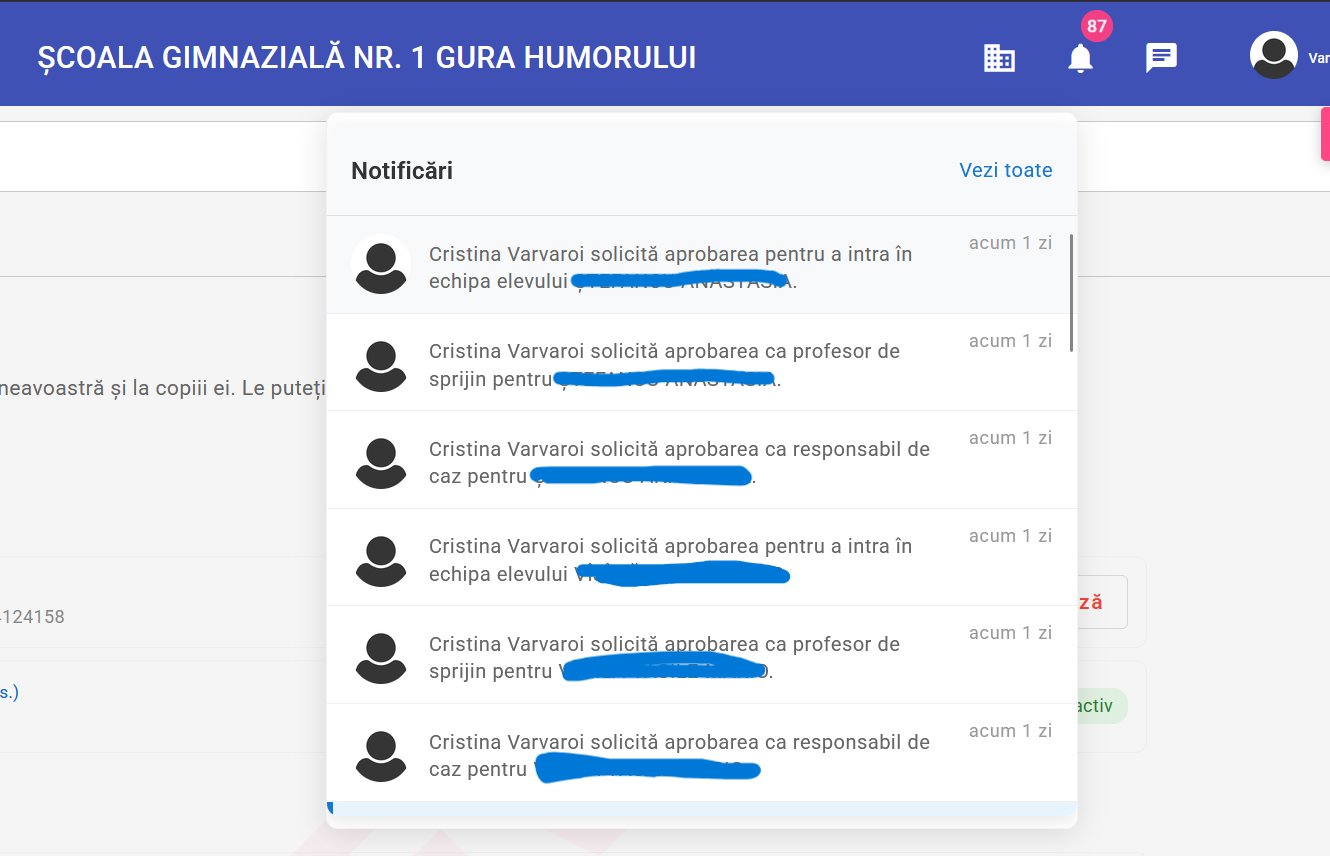
Clopoțelul din bara de sus (cu numărul de notificări) vă arată solicitările de aprobare venite de la profesori: să intre în echipa unui elev, să fie profesor de sprijin sau responsabil de caz.
Date de contact și conducere
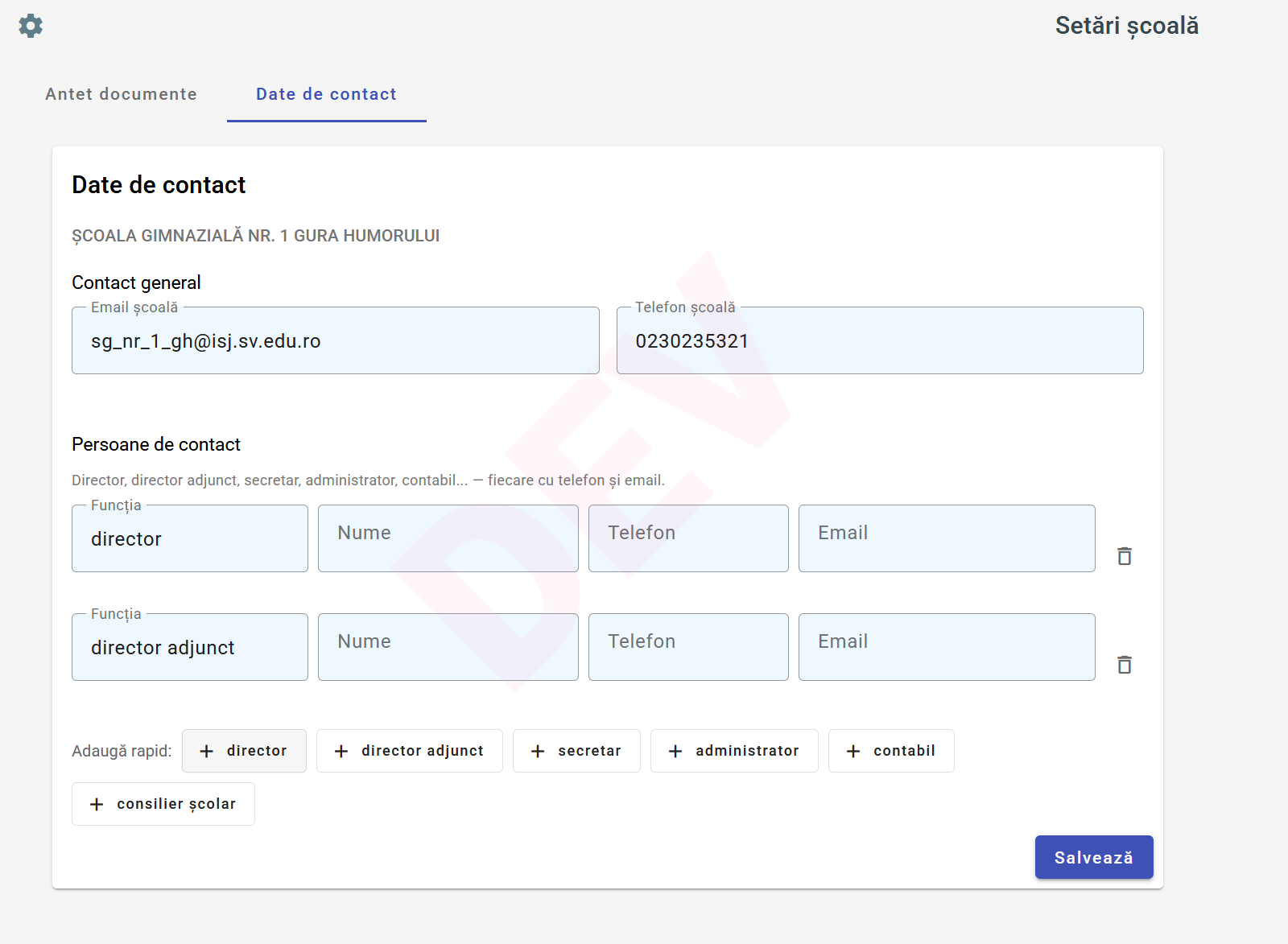
În Setări → fila „Date de contact" completați e-mailul și telefonul școlii și adăugați persoanele de contact (director, director adjunct, secretar, administrator, contabil, consilier școlar) — fiecare cu telefon și e-mail.
Folosiți butoanele „Adaugă rapid" pentru a insera repede o funcție, apoi apăsați Salvează.
Antetul documentelor
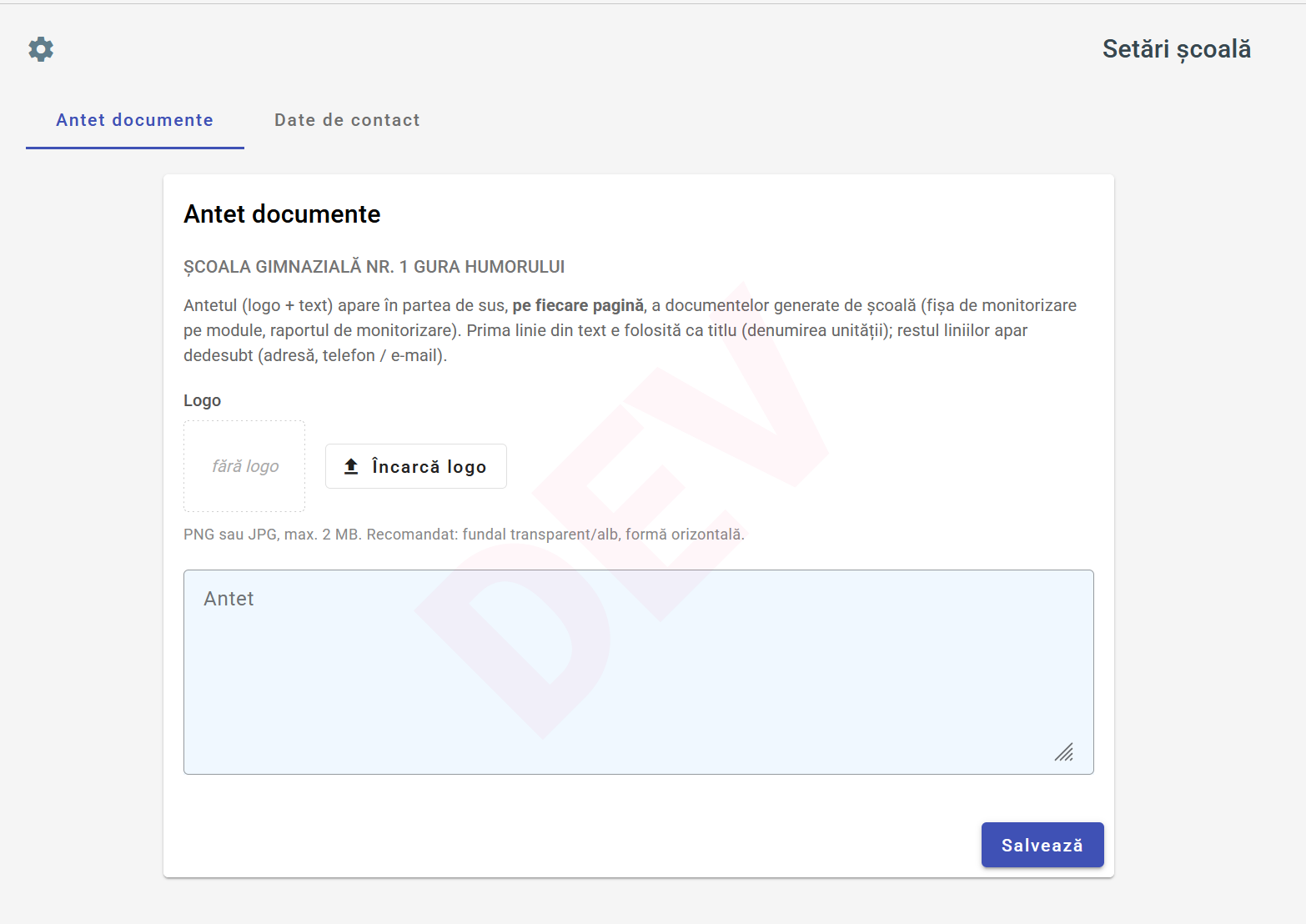
Tot în Setări, fila „Antet documente": încărcați logo-ul (PNG/JPG, max. 2 MB, recomandat fundal transparent, formă orizontală) și scrieți textul de antet.
Adăugarea altei școli la același cont
Acest pas e doar dacă administrați mai multe școli de pe același cont. Școala pentru care ați creat contul este deja atașată (de la înregistrare) — aici puteți cere atașarea și a altor școli.
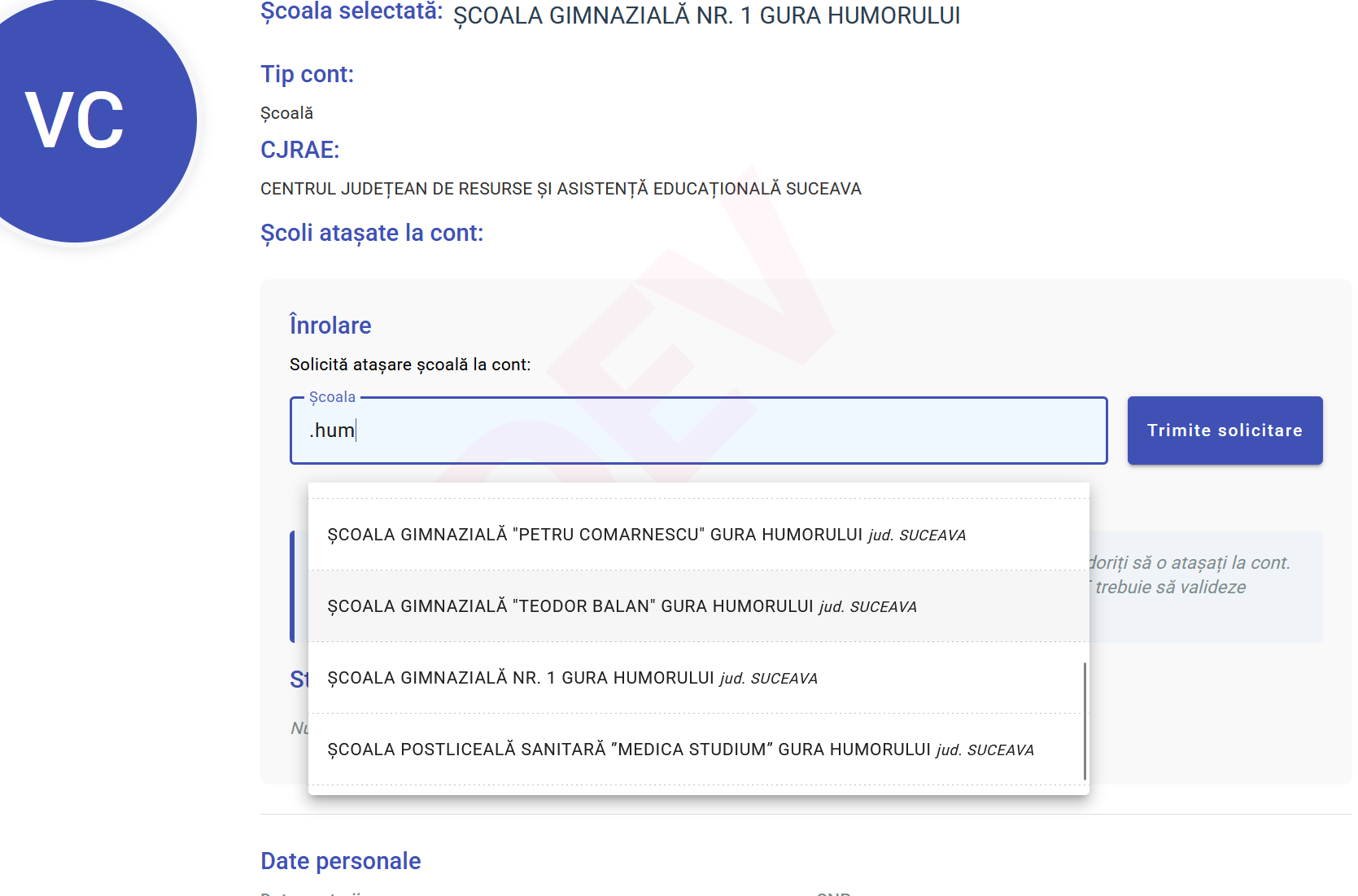
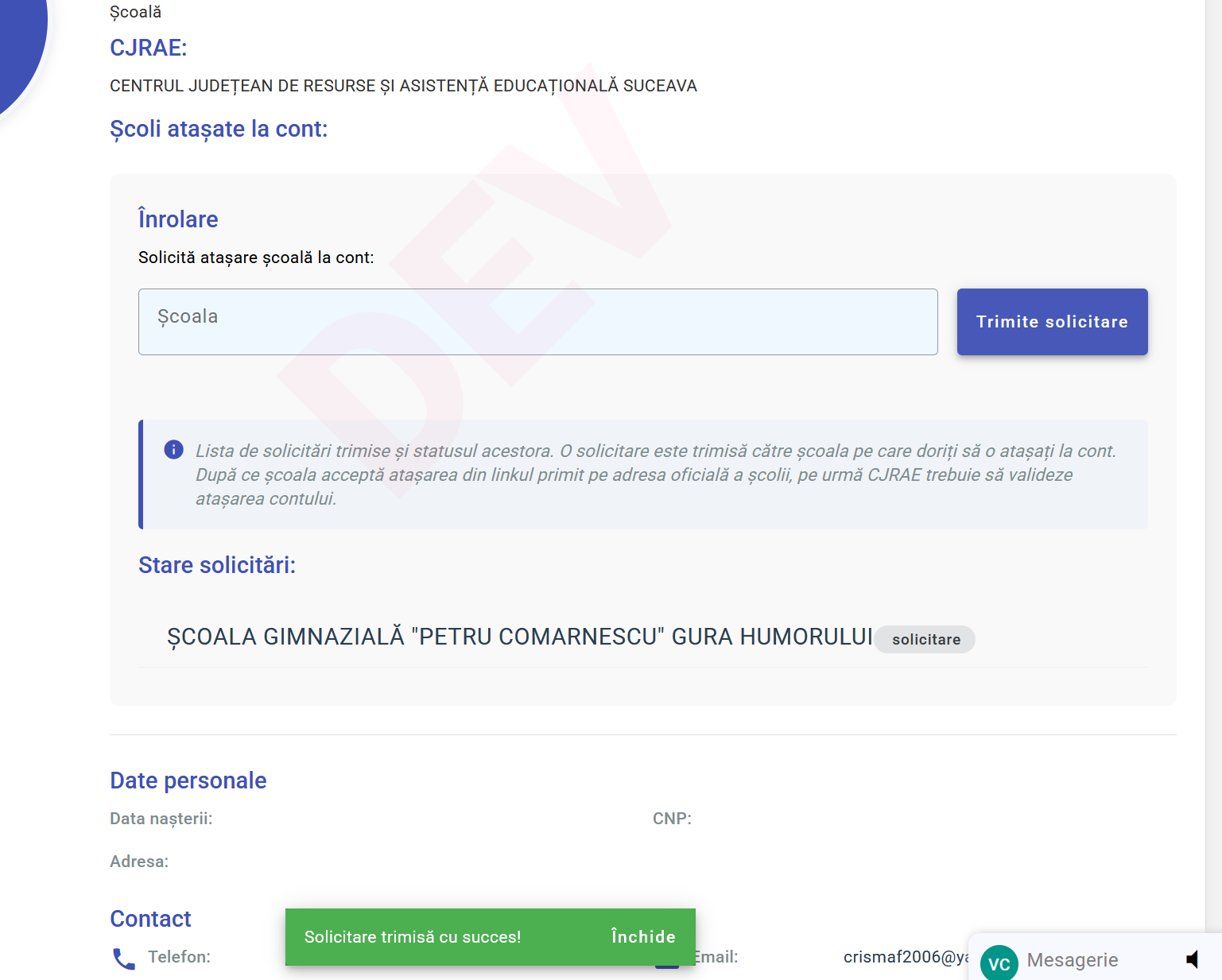
Mergeți la Setări, la secțiunea „Școli atașate la cont" → „Înrolare", scrieți în câmpul Școala o parte din denumire, alegeți unitatea din listă și apăsați Trimite solicitare.